


Manipuler du texte de manière efficace dans une interface graphique peut être complexe.
L’utilisation de widgets limités peut entraîner des frustrations comme l’impossibilité de gérer de grands blocs de texte.
Le widget Text de Tkinter offre une solution flexible et puissante, permettant une manipulation avancée du texte avec ses nombreuses fonctionnalités.
Créez des interfaces graphiques interactives avec Python et TKinter !
Widget Text Tkinter : Introduction
Définition :
Le widget Text en Tkinter est un élément très intéressant et polyvalent qui permet à l’utilisateur de saisir et de manipuler du texte de manière avancée. Contrairement au widget Entry , qui est limité à une seule ligne de texte, le widget Text permet de travailler avec des blocs de texte volumineux. En plus de sa flexibilité, il propose de nombreuses fonctionnalités utiles qui le rendent idéal pour diverses applications, comme les éditeurs de texte.
Création du widget Text
Pour commencer, voyons comment créer un widget Text . Voici un exemple simple où nous utilisons une police spécifique avec le widget :
 txt = Text(root,font="Arial 12")
txt.pack()
Dans cet exemple, le widget Text est créé avec la police Arial de taille 12, et il est ajouté à l’interface graphique avec la méthode pack() . Le widget est maintenant prêt à recevoir du texte, mais ce n’est que le début de ses fonctionnalités.
Fonctionnalité undo : revenir en arrière avec Ctrl + Z
Un des aspects intéressants du widget Text est sa capacité à supporter la fonction undo . Par défaut, cette fonctionnalité est désactivée ( undo=False ), mais en l’activant, l’utilisateur peut annuler ses actions en appuyant simplement sur Ctrl + Z . Cela est particulièrement utile dans les applications qui nécessitent beaucoup de saisie de texte.
txt = Text(root,font="Arial 12",undo=True)
Dans cet exemple, l’option undo=True permet à l’utilisateur d’annuler ses dernières actions, offrant ainsi une meilleure expérience d’utilisation.
La propriété wrap : gérer l'affichage du texte
Une autre propriété intéressante du widget Text est la gestion du retour à la ligne avec l’option wrap . Par défaut, si le texte dépasse la largeur du widget, il continue sur une nouvelle ligne, mais cela peut couper les mots de manière inesthétique. En définissant la propriété wrap à WORD , le texte sera coupé de façon à ne pas séparer les mots en deux.
txt = Text(root,font="Arial 12",wrap=WORD)
Cette configuration assure que les mots restent intacts et que le texte est esthétiquement structuré à l’écran.
Insertion de texte dans le widget
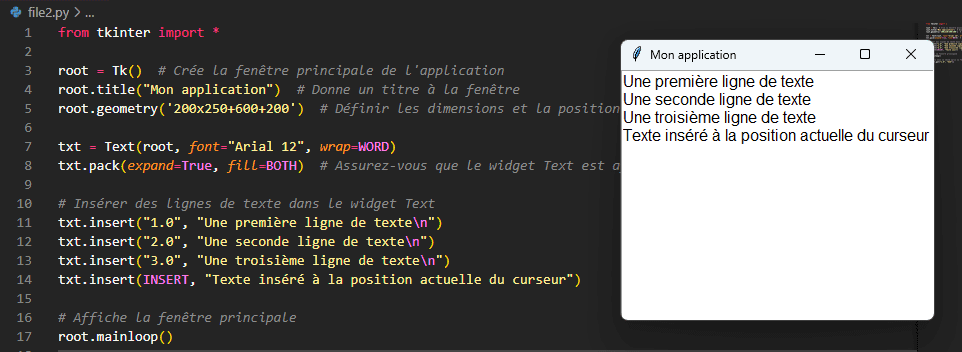
Pour insérer du texte dans un widget Text de manière programmée, nous utilisons la méthode insert() . L’insertion nécessite de spécifier une position de départ, souvent en utilisant l’indice 1.0 , où 1 fait référence à la première ligne et 0 à la première colonne. Il est important d’utiliser cette notation ( 1.0 ) pour éviter une erreur d’indice dans Tkinter.
 txt.insert("1.0", "Une première ligne de texte\n")
txt.insert("2.0", "Une seconde ligne de texte\n")
txt.insert("3.0", "Une troisième ligne de texte\n")
Vous pouvez également utiliser des constantes comme INSERT au lieu de fournir des indices numériques. Cela permet d’insérer du texte à la position actuelle du curseur :
txt.insert(INSERT, "Texte inséré à la position actuelle du curseur")
Voici un exemple illustrant ces méthodes :
Sélection et récupération de texte
Si vous souhaitez récupérer du texte d’une certaine position dans le widget, vous pouvez utiliser la méthode get() . Celle-ci accepte deux arguments : la position de départ et la position de fin pour la sélection du texte. Voici un exemple de son utilisation :
print(txt.get("1.0", "end"))
Dans cet exemple, la fonction get() récupère tout le texte du widget à partir de la première position ( 1.0 ) jusqu’à la fin ( end ).
Enfin, pour interagir avec le contenu du widget Text , nous pouvons créer un bouton qui, lorsqu’il est cliqué, récupère et affiche le texte saisi dans la console.
 btn = Button(root,text="Lire",width=20,command=lambda: print(txt.get("1.0", "end")))
btn.pack()
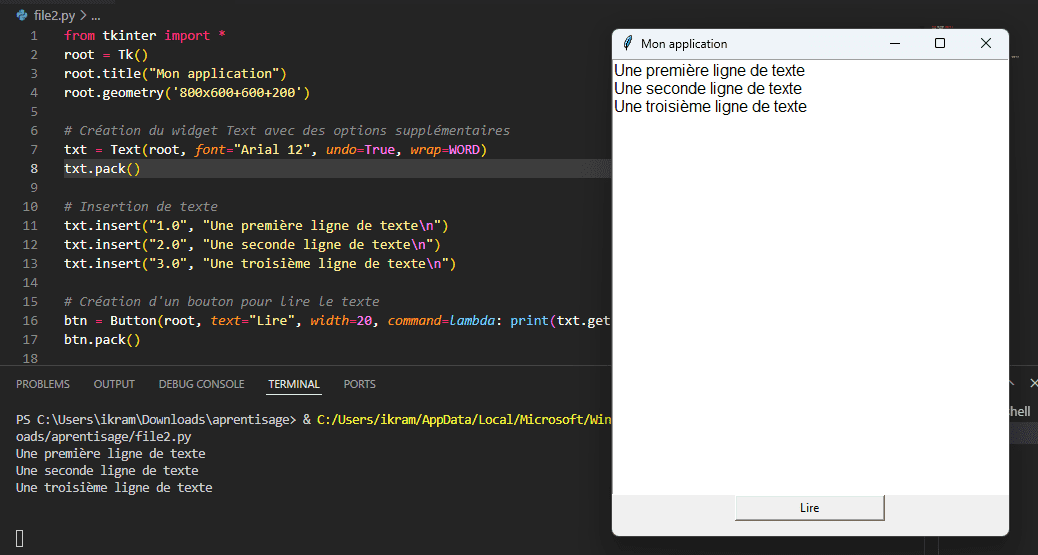
Lorsque l’utilisateur clique sur le bouton « Lire », tout le texte contenu dans le widget Text est imprimé dans la console. Voici le code complet qui met en œuvre les différents fonctionnalités que nous venons de décrire :
 from tkinter import *
root = Tk()
root.title("Mon application")
root.geometry('800x600+600+200')
# Création du widget Text avec des options supplémentaires
txt = Text(root,font="Arial 12",undo=True,wrap=WORD)
txt.pack()
# Insertion de texte
txt.insert("1.0", "Une première ligne de texte\n")
txt.insert("2.0", "Une seconde ligne de texte\n")
txt.insert("3.0", "Une troisième ligne de texte\n")
# Création d'un bouton pour lire le texte
btn = Button(root,text="Lire",width=20,command=lambda: print(txt.get("1.0", "end")))
btn.pack()
root.mainloop()
À l'exécution de ce code, une fenêtre Tkinter s'affiche avec un widget Text dans lequel trois lignes de texte sont insérées automatiquement. Juste en dessous, un bouton intitulé "Lire" est présent. Lorsque l'utilisateur clique sur ce bouton, le texte complet du widget Text est récupéré et affiché dans la console. Ce type d'interaction permet de manipuler le contenu textuel du widget et de le traiter selon les besoins de l'application. Voici la fenêtre retournée après l'exécution du programme.
En somme, le widget Text en Tkinter est un outil puissant et flexible qui permet à l’utilisateur de saisir et de manipuler des blocs de texte de manière efficace. Avec des fonctionnalités telles que undo et wrap , il est idéal pour des applications nécessitant une saisie de texte étendue, comme les éditeurs de texte. Grâce à la méthode get() , vous pouvez facilement récupérer et utiliser le texte entré par l’utilisateur dans d’autres parties de votre application.
Avantages du Text Tkinter
Le widget Text de Tkinter est l’un des outils les plus polyvalents et puissants pour manipuler du texte dans une interface graphique. Il dépasse largement les fonctionnalités des widgets simples comme Entry en offrant des possibilités étendues pour la saisie, l’affichage et la gestion de contenu textuel. Grâce à ses nombreuses fonctionnalités intégrées, le widget Text est un choix idéal pour des applications nécessitant une interaction avancée avec du texte. Voici un aperçu des principaux avantages qui rendent ce widget indispensable.
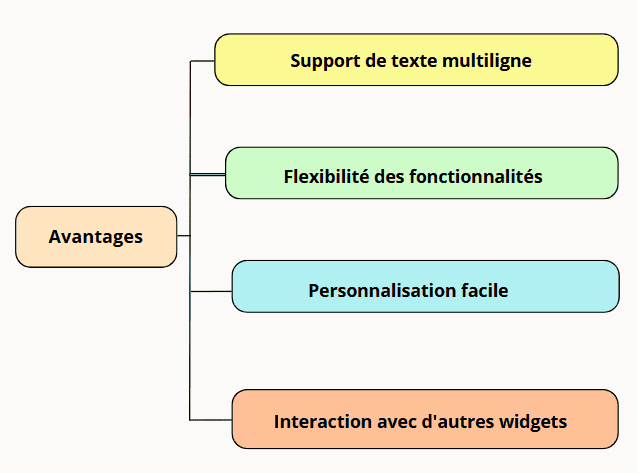
- Support de texte multiligne :
Contrairement au widget Entry, le widget Text permet de manipuler de grands blocs de texte, rendant possible la saisie et l’affichage de contenu volumineux, comme des articles, des rapports ou des fichiers.
- Flexibilité des fonctionnalités :
Il prend en charge des fonctionnalités avancées telles que :
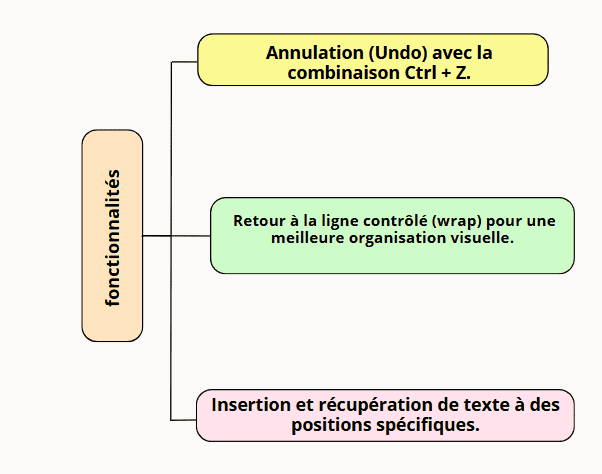
Ces options rendent le widget Text idéal pour des applications complexes comme les éditeurs de texte.
- Personnalisation facile :
Le style et l’apparence du widget peuvent être modifiés, notamment la police, la couleur de fond (background), et la couleur du texte. Cela permet de créer des interfaces graphiques esthétiques et adaptées aux besoins des utilisateurs.
- Interaction avec d’autres widgets :
Le contenu du widget Text peut être utilisé avec d’autres widgets, comme des boutons ou des menus, pour créer des interactions dynamiques. Par exemple, un bouton peut déclencher la récupération ou l’enregistrement du texte saisi.
Formez-vous gratuitement avec Alphorm !
Maîtrisez les compétences clés en IT grâce à nos formations gratuites et accélérez votre carrière dès aujourd'hui.

FAQ
Qu'est-ce que le widget Text en Tkinter ?
Comment créer et configurer un widget Text en Tkinter ?
Comment insérer et récupérer du texte dans un widget Text ?
Quelles sont les fonctionnalités avancées du widget Text ?
Pourquoi choisir le widget Text pour des applications graphiques ?
Conclusion
En conclusion, le widget Text de Tkinter se révèle être un outil incontournable pour la gestion avancée de texte dans des interfaces graphiques. Quelle fonctionnalité du widget Text trouvez-vous la plus utile pour vos applications ?
