


Créer des comportements oscillants réalistes dans Unity peut être complexe sans les bons outils.
Sans simulation précise des forces élastiques, les mécanismes peuvent paraître rigides ou irréalistes, frustrant les développeurs cherchant à ajouter du dynamisme.
Le Spring Joint 2D offre une solution efficace en simulant des effets de ressort, permettant des mouvements fluides et naturels dans vos projets Unity.
Devenez expert en animation 2D et design de niveaux avec Unity.

Le Spring Joint 2D est un composant permettant de lier deux objets tout en simulant un effet de ressort. Ce joint permet aux objets de s’attirer ou de se repousser en fonction d’une distance de repos définie, tout en offrant une flexibilité qui simule un comportement élastique réaliste. Il est particulièrement utile dans des mécanismes où un retour de force est nécessaire, comme dans des systèmes suspendus ou des objets qui doivent osciller ou rebondir.
Utilité du Spring Joint 2D en Unity
Le Spring Joint 2D est utilisé pour :
- Simuler des forces élastiques :Ce joint maintient les objets à une distance variable, tout en les attirant ou les repoussant selon une force de ressort.
- Mécanismes oscillants ou suspendus :Idéal pour des objets qui doivent rebondir ou osciller autour d’un point central, comme des pendules ou des mécanismes suspendus.
- Contrôler les forces de rappel :Il permet de maintenir une distance cible tout en simulant un retour élastique lorsque les objets s’éloignent de cette distance.
Propriété | Description |
|---|---|
Connected Rigidbody | Le Rigidbody 2D auquel l’objet est connecté. |
Distance | Distance cible entre les deux objets lorsque le ressort est en équilibre. |
Damping Ratio | Contrôle l’amortissement du mouvement, influençant la réduction des oscillations. |
Frequency | Définit la force de retour du ressort, influençant la vitesse des oscillations. |
Auto Configure Distance | Configure automatiquement la distance entre les objets au moment de l’initialisation. |
Créer un Spring Joint 2D: Guide Simple
Voici les étapes à suivre :
- Ajout du Spring Joint 2D :Sélectionnez l’objet que vous souhaitez relier par un ressort (par exemple, une balle suspendue). Ajoutez le composant Spring Joint 2D via Component > Physics 2D.
- Configurer la distance et l’amortissement :Dans l’Inspector, définissez la propriété Connected Rigidbody pour connecter l’objet à un autre. Ajustez la Distance pour fixer la longueur naturelle du ressort. Utilisez le Damping Ratio pour contrôler l’amortissement et réduire les oscillations, et ajustez la Frequency pour définir la force de retour du ressort.
- Utilisation de la distance automatique :Si vous souhaitez que le joint calcule automatiquement la distance initiale entre les objets, activez l’option Auto Configure Distance.
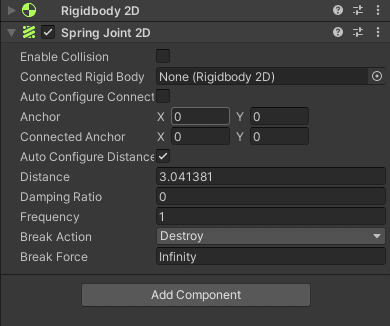
Imaginons que vous souhaitiez créer une balle suspendue à une corde élastique dans votre jeu, qui oscille de haut en bas en réponse à des forces.
- Étape 1 :Créez un sprite représentant une balle et un point d’attache pour simuler une suspension. Ajoutez un Rigidbody 2D à la balle pour qu’elle réagisse aux forces physiques.
- Étape 2 :Ajoutez un Spring Joint 2D à la balle. Dans la propriété Connected Rigidbody, attachez la balle à l’objet fixe (par exemple, le point d’attache au plafond). Ajustez la Distance pour définir la longueur de la corde.
- Étape 3 :Utilisez le Damping Ratio pour limiter l’amplitude des oscillations et éviter qu’elles ne deviennent trop importantes. Réglez la Frequency pour ajuster la force de rappel élastique et la vitesse à laquelle la balle revient à sa position de repos.
Avec le Spring Joint 2D, la balle oscillera de manière fluide sous l’effet des forces appliquées, tout en restant liée à son point d’attache. Si les paramètres de Frequency sont élevés, la balle se déplacera plus rapidement vers sa position d’équilibre.
Après avoir exploré le comportement élastique du Spring Joint 2D, il est intéressant de se pencher sur le Constant Force, qui permet d’appliquer une force constante sur un objet, idéale pour des mécanismes où un mouvement continu ou une force permanente est nécessaire.
Formez-vous gratuitement avec Alphorm !
Maîtrisez les compétences clés en IT grâce à nos formations gratuites et accélérez votre carrière dès aujourd'hui.

FAQ
Qu'est-ce que le Spring Joint 2D et à quoi sert-il?
Comment configurer un Spring Joint 2D dans Unity?
Quels sont les avantages d'utiliser le Spring Joint 2D pour les mécanismes oscillants?
Comment utiliser la fonctionnalité Auto Configure Distance dans Spring Joint 2D?
Comment éviter des oscillations irréalistes avec le Spring Joint 2D?
Conclusion
En explorant les capacités du Spring Joint 2D, vous pouvez enrichir vos projets Unity avec des mécanismes oscillants réalistes. Quelle sera votre prochaine étape pour intégrer des comportements dynamiques et innovants dans vos créations?
