
Blog Alphorm Logo de blog informatique spécialisé en technologie et solutions IT
  • Développement
  • 3D et Animation
  • Cybersécurité
  • Infrastructure
  • Virtualisation
  • Réseaux
  • Bureautique
  • BDD
En cours de lecture : Modifier les Couleurs avec Photoshop
Agrandisseur de policeAa
Blog AlphormBlog Alphorm
  • Développement
  • 3D et Animation
  • Cybersécurité
  • Infrastructure
  • Virtualisation
  • Réseaux
  • Bureautique
  • BDD
Search
  • Développement
  • 3D et Animation
  • Cybersécurité
  • Infrastructure
  • Virtualisation
  • Réseaux
  • Bureautique
  • BDD
Suivez-nous
© Alphorm 2024 - Tous droits réservés
3D et Animation

Modifier les Couleurs avec Photoshop

L'Équipe Alphorm Par L'Équipe Alphorm 18 janvier 2025
Partager
Partager

Modifier les couleurs d’une image peut être complexe sans les bons outils.

Des couleurs mal ajustées peuvent ruiner l’esthétique de votre image, entraînant des résultats insatisfaisants.

L’article présente l’outil Teinte/Saturation de Photoshop, une solution efficace pour ajuster les couleurs de manière professionnelle.

Table de matière
FAQConclusion

Formation Adobe Photoshop CC 2023 : De Débutant à Avancé

Devenez un pro de Photoshop et maîtrisez les techniques avancées pour créer des œuvres d'art !

Découvrir cette formation

Teinte/Saturation est un outil dans Photoshop qui vous permet de modifier les couleurs d’une image en ajustant leur teinte, leur saturation et leur luminosité

Pour l’utiliser, allez dans le menu Image > Réglages > Teinte/Saturation
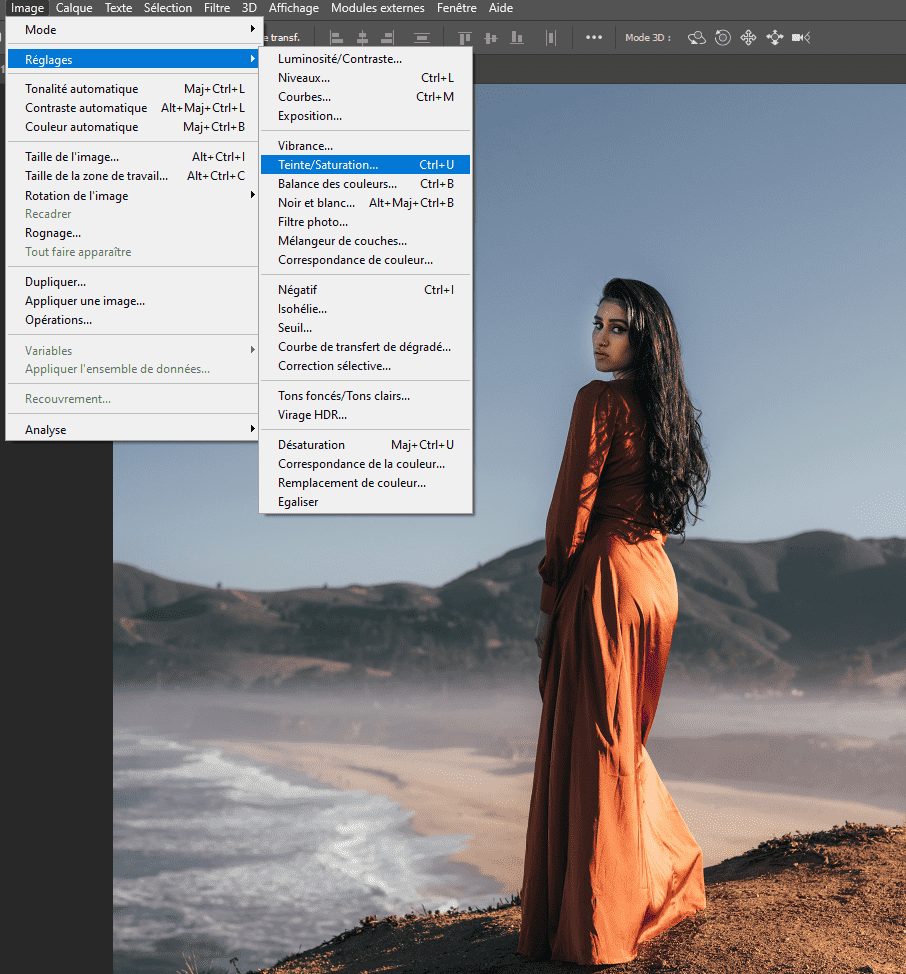
Menu Teinte/Saturation de Photoshop affiché.

Un panneau de réglage apparaîtra. Dans ce panneau, vous pouvez ajuster la couleur globale de l’image en décalant les couleurs le long du spectre des couleurs. Par exemple, en déplaçant le curseur de teinte, vous pouvez transformer les rouges en verts, les bleus en violets, etc.
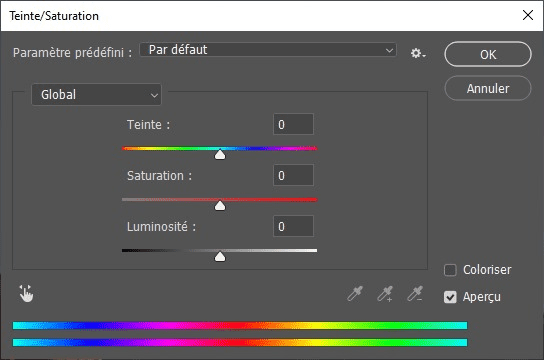
Capture d'écran de Teinte/Saturation Photoshop

Veuillez sélectionner la robe à l’aide de l’outil de sélection rapide, puis vous pouvez ajuster la teinte et l’opacité de la saturation de la robe.
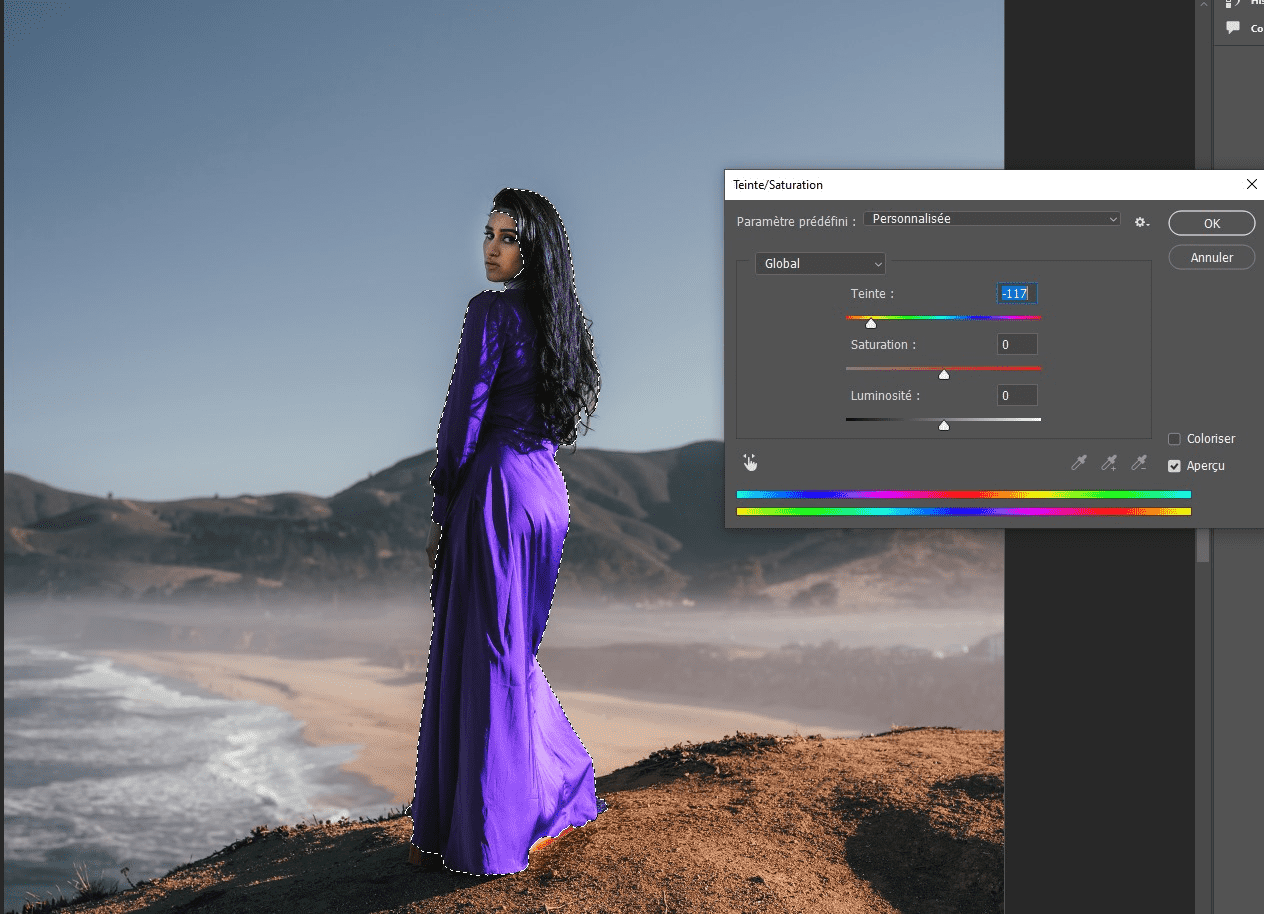
Réglage Teinte/Saturation dans Photoshop

Formez-vous gratuitement avec Alphorm !

Maîtrisez les compétences clés en IT grâce à nos formations gratuites et accélérez votre carrière dès aujourd'hui.

Démarrer gratuitement
illustration processus de paiement en ligne avec étapes claires et convivialité

FAQ

Comment utiliser l'outil Teinte/Saturation dans Photoshop ?
L’outil Teinte/Saturation dans Photoshop est accessible via Image > Réglages > Teinte/Saturation. Cet outil vous permet de modifier les couleurs d’une image en ajustant la teinte, la saturation et la luminosité. En déplaçant le curseur de teinte, vous pouvez transformer une couleur en une autre, par exemple changer le rouge en vert. Cela offre une flexibilité créative pour ajuster l’apparence de vos images et expérimenter avec différentes palettes de couleurs.
Quel est l'effet de l'outil Teinte/Saturation sur une image ?
L’outil Teinte/Saturation influence l’apparence globale d’une image en permettant des ajustements de couleur. En modifiant la teinte, vous pouvez changer la couleur dominante, tandis que la saturation ajuste l’intensité des couleurs. Par exemple, rendre une image plus vive ou plus terne. En ajustant la luminosité, vous pouvez également éclaircir ou assombrir l’image, offrant un contrôle complet sur l’aspect final de la photo.
Comment sélectionner une partie spécifique d'une image pour ajuster la couleur ?
Pour ajuster la couleur d’une partie spécifique de l’image dans Photoshop, commencez par utiliser l’outil de sélection rapide pour isoler la zone souhaitée. Une fois la sélection faite, allez dans Image > Réglages > Teinte/Saturation pour apporter des modifications uniquement sur la zone sélectionnée. Cela vous permet de changer la teinte, la saturation et la luminosité de cette section sans affecter le reste de l’image, idéal pour des ajustements ciblés.
Quelles sont les meilleures pratiques pour ajuster la saturation d'une image ?
Lorsque vous ajustez la saturation d’une image dans Photoshop, il est important de ne pas exagérer, car des couleurs trop saturées peuvent sembler irréalistes. Commencez par de petits ajustements et observez l’effet sur l’image. Utilisez l’aperçu pour comparer les modifications avec l’image originale. En ajustant prudemment, vous pouvez améliorer la vivacité des couleurs tout en conservant un aspect naturel. Pensez également à ajuster la teinte et la luminosité pour un meilleur équilibre.
Comment transformer une couleur en une autre avec Photoshop ?
Pour transformer une couleur en une autre dans Photoshop, utilisez l’outil Teinte/Saturation. Après avoir sélectionné la zone que vous souhaitez modifier, déplacez le curseur de teinte pour changer la teinte des couleurs actuelles. Par exemple, vous pouvez transformer du rouge en vert ou du bleu en violet. Cette technique est particulièrement utile pour les projets nécessitant un changement de palette de couleurs rapide tout en conservant la texture et les nuances initiales.

Conclusion

En utilisant l’outil Teinte/Saturation, vous pouvez transformer vos images de manière créative et précise. Quelle nouvelle palette de couleurs allez-vous explorer pour votre prochain projet ?

ÉTIQUETÉ : Photoshop
Facebook
Twitter
LinkedIn
Email
WhatsApp
Par L'Équipe Alphorm
Démocratiser la Connaissance Informatique pour Tous !
Suivre :
L'Équipe Alphorm, c'est la démocratisation de la connaissance informatique. Passionnés et dévoués, nous sommes là pour vous guider vers le succès en rendant la technologie accessible à tous. Rejoignez notre aventure d'apprentissage et de partage. Avec nous, le savoir IT devient une ressource inspirante et ouverte à tous dans un monde numérique en constante évolution.

Derniers Articles

  • Techniques pour gérer les fichiers texte en C#
  • Créer et lire un fichier CSV avec C#
  • JSON : Comprendre et Utiliser Efficacement
  • Créer une Base SQLite dans C#
  • Lecture des données SQLite simplifiée
Laisser un commentaire Laisser un commentaire

Laisser un commentaire Annuler la réponse

Vous devez vous connecter pour publier un commentaire.

Blog Alphorm
  • Développement
  • 3D et Animation
  • Cybersécurité
  • Infrastructure
  • Virtualisation
  • Réseaux
  • Bureautique
  • BDD
En cours de lecture : Modifier les Couleurs avec Photoshop

© Alphorm - Tous droits réservés