


Vous cherchez à lier deux objets dans Unity tout en maintenant une distance fixe ?
Sans une solution efficace, les objets peuvent se déplacer de manière incohérente, rendant vos effets physiques peu réalistes.
Découvrez comment le Distance Joint 2D peut résoudre ce problème en garantissant une distance constante entre objets, améliorant ainsi le réalisme de vos scènes.
Devenez expert en animation 2D et design de niveaux avec Unity.

Le Distance Joint 2D dans Unity permet de lier deux objets tout en maintenant une certaine distance fixe entre eux. Cela est particulièrement utile dans des jeux où vous souhaitez que deux objets restent proches l’un de l’autre, tout en étant capables de se déplacer librement dans une certaine mesure.
Il simule un lien rigide entre deux points, avec une longueur fixe, souvent utilisé pour des effets physiques comme des ponts suspendus, des objets attachés par des cordes, ou même des véhicules.
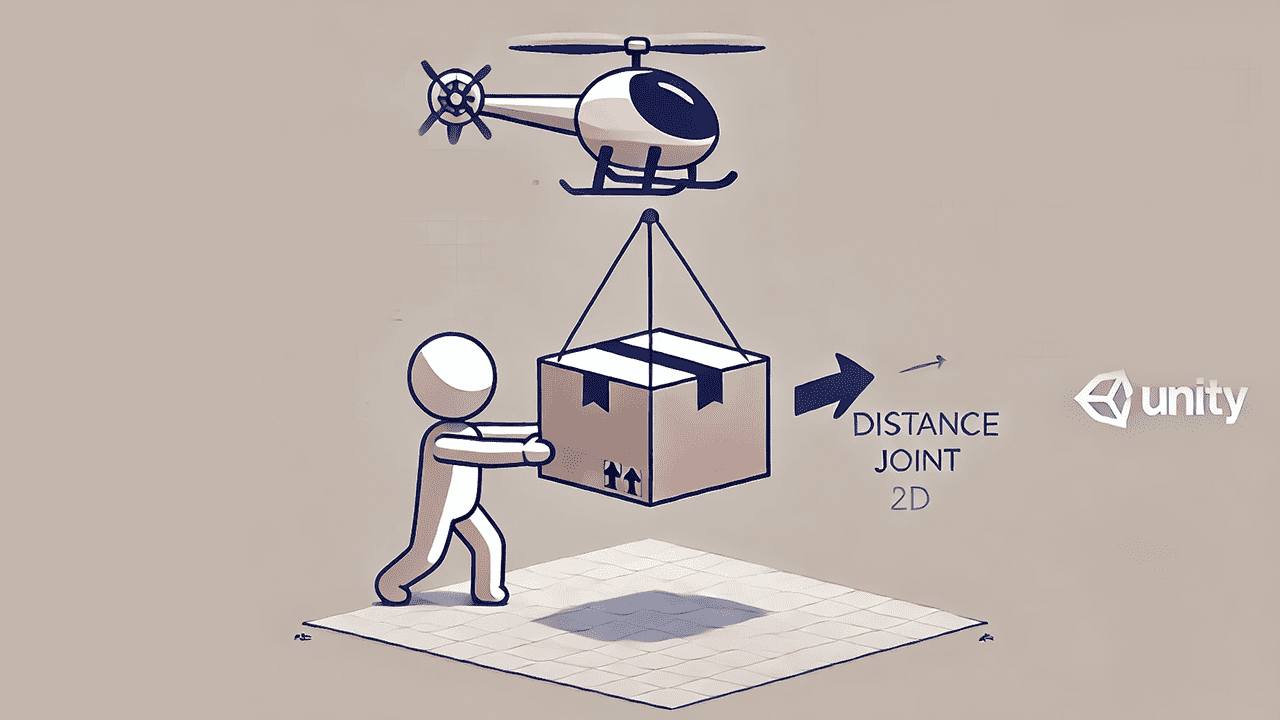
Problèmes résolus par Distance Joint 2D Unity
Le Distance Joint 2D résout plusieurs défis dans la gestion des interactions physiques entre objets dans des environnements 2D :
- Maintien de la distance constante :Il empêche deux objets de se rapprocher ou de s’éloigner au-delà d’une limite définie.
- Contrôle des mouvements liés :Les deux objets peuvent toujours se déplacer librement dans certaines directions, mais leur distance reste fixe.
- Simulation réaliste :Dans un environnement où des objets sont liés entre eux (par exemple, un hélicoptère transportant une boîte), le Distance Joint 2D garantit que les mouvements semblent réalistes.
Propriété | Description |
|---|---|
Connected Rigidbody | Le Rigidbody 2D auquel cet objet est connecté. |
Distance | La distance fixe que le joint doit maintenir entre les deux objets. |
Auto Configure Distance | Si activé, calcule automatiquement la distance initiale entre les objets. |
Max Distance Only | Si activé, permet aux objets de se rapprocher mais pas de s’éloigner. |
Enable Collision | Permet de définir si les objets liés peuvent entrer en collision entre eux. |
Break Force | La force maximale appliquée avant que le joint ne se casse. |
Créer et Configurer Distance Joint 2D Unity
Le procédé de création est assez simple :
- Ajout du composant Distance Joint 2D :Sélectionnez l’un des objets, puis allez dans le menu Component > Physics 2D > Distance Joint 2D. Cela ajoutera le composant à votre objet.
- Configurer le joint :Dans l’Inspector, liez le Connected Rigidbody à l’autre objet. Définissez la distance souhaitée ou laissez l’option Auto Configure Distance active pour que la distance initiale soit calculée automatiquement.
- Options supplémentaires :Activez ou désactivez des paramètres comme Enable Collision ou Max Distance Only selon vos besoins. Cela permet d’affiner la manière dont les objets interagiront entre eux tout en respectant la distance fixée.
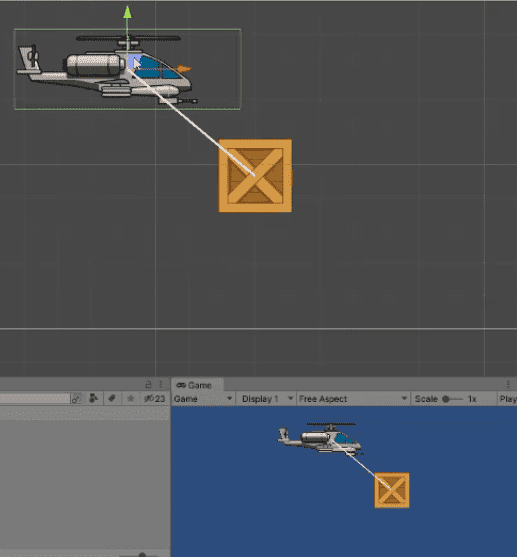
Supposons que vous souhaitiez créer une scène où un hélicoptère transporte une boîte à l’aide d’une corde rigide :
- Étape 1 :Créez un sprite pour l’hélicoptère et un autre pour la boîte. Ajoutez un composant Rigidbody 2D à chaque sprite pour qu’ils puissent être affectés par la physique.
- Étape 2 :Sur l’hélicoptère, ajoutez un Distance Joint 2D. Dans l’Inspector, définissez la Connected Rigidbody sur le Rigidbody 2D de la boîte.
- Étape 3 :Ajustez la distance pour que l’hélicoptère et la boîte restent à une longueur réaliste l’un de l’autre. Cela simulera la boîte suspendue sous l’hélicoptère, restant à une distance fixe tout en suivant ses mouvements.
Le script suivant permet de visualiser une ligne reliant l’hélicoptère à la boîte, à l’aide d’un LineRenderer :
usingUnityEngine;
publicclassLineScript : MonoBehaviour {
  LineRenderer lr;
  publicTransform PointA, PointB;
  voidStart() { lr = GetComponent<LineRenderer>(); }
  voidUpdate() {
    lr.positionCount = 2;
    lr.SetPosition(0, PointA.position);
    lr.SetPosition(1, PointB.position);
  }
}
Ce script utilise un LineRenderer pour tracer une ligne entre deux points. Dans ce cas, PointA serait l’hélicoptère et PointB serait la boîte. À chaque frame, la position des deux objets est mise à jour, créant l’illusion d’une corde ou d’un lien rigide entre les deux.
Après avoir exploré le Distance Joint 2D, il peut être pertinent d’examiner le Fixed Joint 2D, qui lie deux objets ensemble de manière totalement rigide, empêchant tout mouvement relatif entre eux.
Formez-vous gratuitement avec Alphorm !
Maîtrisez les compétences clés en IT grâce à nos formations gratuites et accélérez votre carrière dès aujourd'hui.

FAQ
Comment fonctionne le Distance Joint 2D dans Unity ?
Comment ajouter et configurer un Distance Joint 2D ?
Quels problèmes résout le Distance Joint 2D ?
Comment créer une scène avec un hélicoptère et une boîte liés par un Distance Joint 2D ?
Quelle est l'importance de la visualisation du lien entre objets dans Unity ?
Conclusion
En explorant le Distance Joint 2D, vous pouvez augmenter le réalisme des interactions physiques dans vos projets Unity. Quelles autres techniques utilisez-vous pour simuler des mouvements réalistes dans Unity 2D ?
