Blog Alphorm Logo de blog informatique spécialisé en technologie et solutions IT
  • Développement
  • 3D et Animation
  • Cybersécurité
  • Infrastructure
  • Virtualisation
  • Réseaux
  • Bureautique
  • BDD
En cours de lecture : Utilisation de l’outil Ellipse en graphisme
Agrandisseur de policeAa
Blog AlphormBlog Alphorm
  • Développement
  • 3D et Animation
  • Cybersécurité
  • Infrastructure
  • Virtualisation
  • Réseaux
  • Bureautique
  • BDD
Search
  • Développement
  • 3D et Animation
  • Cybersécurité
  • Infrastructure
  • Virtualisation
  • Réseaux
  • Bureautique
  • BDD
Suivez-nous
© Alphorm 2024 - Tous droits réservés
3D et Animation

Utilisation de l’outil Ellipse en graphisme

L'Équipe Alphorm Par L'Équipe Alphorm 23 novembre 2024
Partager
Partager

La manipulation précise des zones circulaires dans les images est souvent complexe.

Cela peut entraîner des sélections imprécises, rendant difficile l’application d’effets ou le recadrage ciblé.

Découvrez comment l’outil Ellipse de sélection permet d’isoler et de manipuler facilement ces zones dans les logiciels de graphisme.

Table de matière
FAQConclusion

Formation Adobe Photoshop CC 2023 : De Débutant à Avancé

Apprenez à personnaliser vos photos en maîtrisant la dernière version du logiciel Adobe Photoshop.
Découvrir cette formation

Un outil dans les logiciels de graphisme qui permet de créer une sélection en forme d’ellipse ou de cercle. Cet outil est utilisé pour isoler et manipuler des zones circulaires ou ovales dans une image, permettant ainsi des opérations comme le recadrage, le déplacement ou l’application d’effets spécifiques à cette forme.

Veuillez suivre les mêmes étapes que précédemment, mais cette fois avec l’outil Ellipse de sélection : copiez la sélection et collez-la dans une autre image.
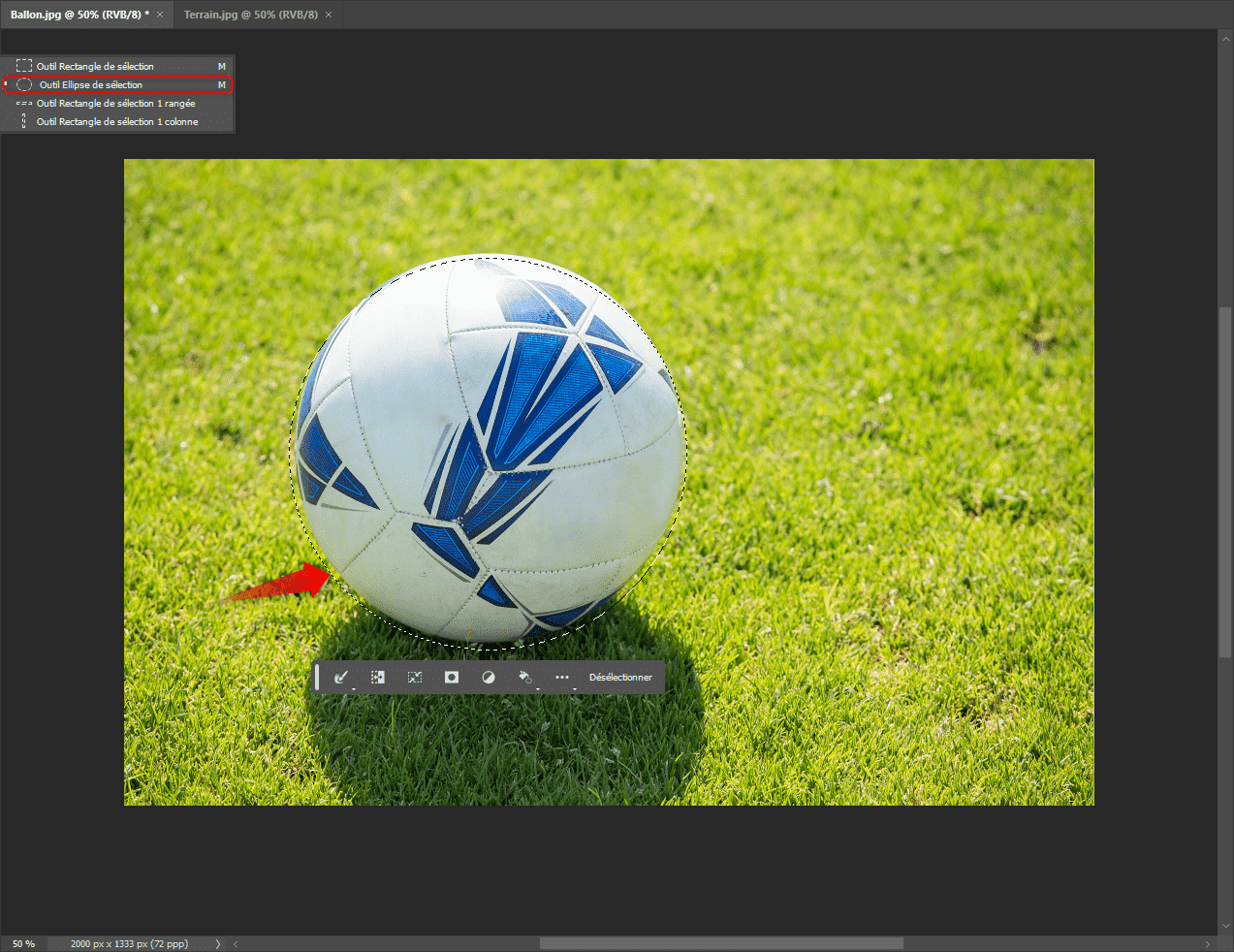
Astuce Pratique : Vous pouvez, lors de la sélection d’un objet, cliquer sur Alt et glisser depuis le centre de l’objet pour bien le sélectionner.
Ballon sélectionné avec outil ellipse Photoshop

Il y a une option dans la sélection appelée « Transformer la sélection » qui vous permet de sélectionner l’objet complètement et avec précision.
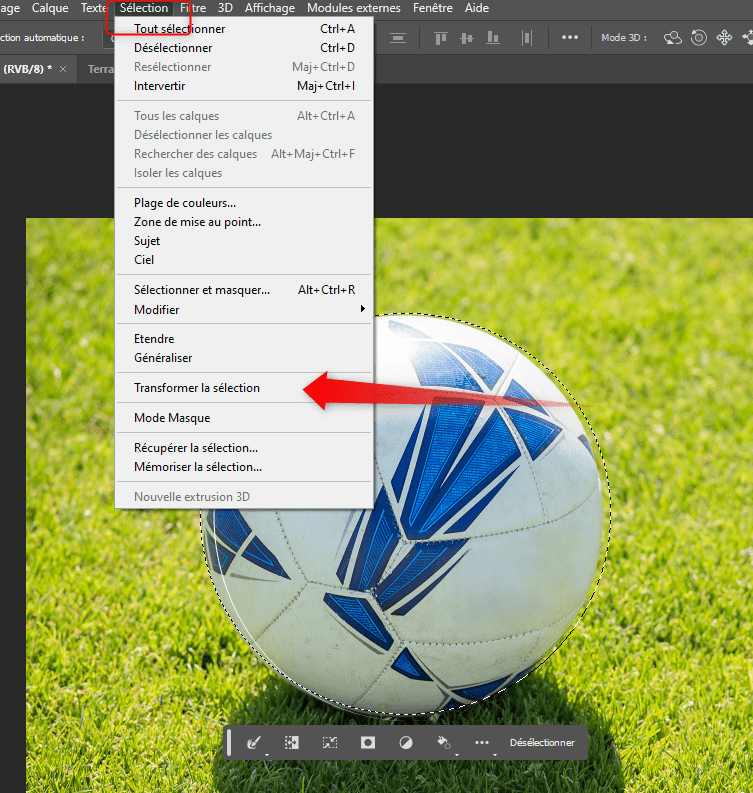
Outil Ellipse sélectionnant un ballon
Ballon de football sur herbe, outil Ellipse utilisé

Formez-vous gratuitement avec Alphorm !

Maîtrisez les compétences clés en IT grâce à nos formations gratuites et accélérez votre carrière dès aujourd'hui.

Démarrer gratuitement
illustration processus de paiement en ligne avec étapes claires et convivialité

FAQ

Comment utiliser l'outil Ellipse de sélection ?
L’outil Ellipse de sélection est indispensable pour isoler et manipuler des zones circulaires ou ovales dans une image. En sélectionnant d’abord l’outil, vous pouvez dessiner une ellipse autour de la zone souhaitée. Pour une sélection précise, maintenez la touche Alt et glissez depuis le centre. Une fois la sélection effectuée, vous pouvez la copier, la déplacer ou appliquer des effets spécifiques.
Quelles sont les fonctionnalités de l'outil Ellipse de sélection ?
L’outil Ellipse de sélection offre plusieurs fonctionnalités dans les logiciels de graphisme. Il permet non seulement de créer des sélections ovales ou circulaires, mais aussi de les transformer pour un ajustement précis. En utilisant l’option ‘Transformer la sélection’, vous pouvez ajuster la taille et la position pour un contrôle total sur l’image sélectionnée.
Comment recadrer une image avec l'outil Ellipse ?
Pour recadrer une image avec l’outil Ellipse, commencez par créer une sélection autour de la zone à conserver. Une fois sélectionnée, copiez cette partie et collez-la dans une nouvelle image ou calque. Cela permet de se concentrer sur les détails importants en éliminant le reste de l’image, créant ainsi un effet de zoom ou de focalisation.
Comment transformer une sélection avec l'outil Ellipse ?
Après avoir créé une sélection avec l’outil Ellipse, utilisez l’option ‘Transformer la sélection’ pour ajuster sa forme et sa taille. Cela vous permet de redimensionner l’ellipse sans perdre en précision, garantissant que l’objet dans l’image est parfaitement encadré. Cette transformation est essentielle pour des modifications précises.
Comment appliquer des effets à une sélection elliptique ?
Une fois votre sélection elliptique réalisée, vous pouvez appliquer divers effets pour enrichir votre image. Que ce soit des filtres, des ajustements de couleur ou des ombrages, l’outil Ellipse vous permet de cibler précisément la zone d’application de ces effets, améliorant ainsi la qualité visuelle et l’impact de l’image.

Conclusion

L’outil Ellipse de sélection est un atout pour les graphistes cherchant à manipuler avec précision des zones spécifiques d’une image. Quel sera votre prochain projet utilisant cet outil ?

ÉTIQUETÉ : Photoshop
Facebook
Twitter
LinkedIn
Email
WhatsApp
Par L'Équipe Alphorm
Démocratiser la Connaissance Informatique pour Tous !
Suivre :
L'Équipe Alphorm, c'est la démocratisation de la connaissance informatique. Passionnés et dévoués, nous sommes là pour vous guider vers le succès en rendant la technologie accessible à tous. Rejoignez notre aventure d'apprentissage et de partage. Avec nous, le savoir IT devient une ressource inspirante et ouverte à tous dans un monde numérique en constante évolution.

Derniers Articles

  • Techniques pour gérer les fichiers texte en C#
  • Créer et lire un fichier CSV avec C#
  • JSON : Comprendre et Utiliser Efficacement
  • Créer une Base SQLite dans C#
  • Lecture des données SQLite simplifiée
Laisser un commentaire Laisser un commentaire

Laisser un commentaire Annuler la réponse

Vous devez vous connecter pour publier un commentaire.

Blog Alphorm
  • Développement
  • 3D et Animation
  • Cybersécurité
  • Infrastructure
  • Virtualisation
  • Réseaux
  • Bureautique
  • BDD
En cours de lecture : Utilisation de l’outil Ellipse en graphisme

© Alphorm - Tous droits réservés