


Rigguer un personnage dans Unity peut sembler complexe pour créer des animations fluides.
Sans un rigging correct, vos personnages risquent de manquer de réalisme et de fluidité de mouvement.
Cet article vous guide à travers l’utilisation du Skinning Editor pour un rigging optimal dans Unity.
Devenez expert en animation 2D et design de niveaux avec Unity.
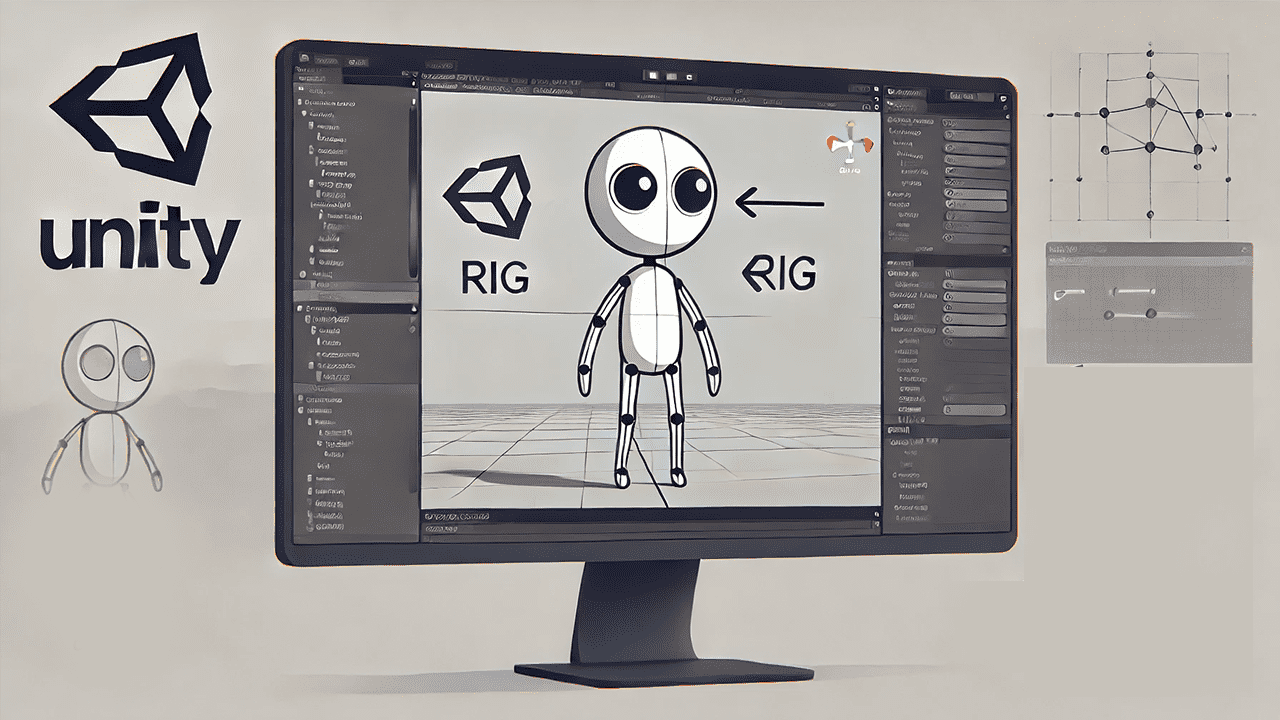
Dans Unity, rigguer un personnage consiste à lui ajouter un squelette pour ensuite animer chaque partie indépendamment. Cette étape est essentielle pour apporter du mouvement et de la vie à votre personnage minimaliste. Nous utiliserons ici le Skinning Editor pour configurer chaque élément de manière optimale.
Configurer Sprite pour Rigging Unity
Commencez par aller dans le dossier de votre personnage, nommé ici Egg. Sélectionnez l’image de votre personnage et configurez-la dans l’Inspector :
- Réglez Texture Type sur Sprite (2D & UI) pour permettre une utilisation 2D.
- Mettez le Sprite Mode en Single pour conserver l’image d’origine.
- Ensuite, appuyez sur Sprite Editor pour ouvrir le Sprite Editor, l’outil principal où nous allons configurer le rigging.
Rigging avec Unity Skinning Editor
Dans le Sprite Editor, ouvrez l’option Skinning Editor. Cet outil vous permet d’ajouter un squelette et de contrôler la manière dont chaque section du personnage se déforme et réagit aux mouvements.
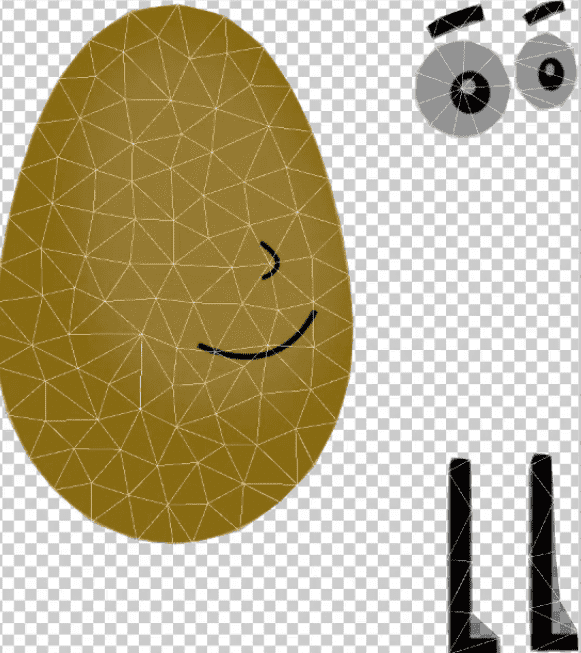
Activez l’option Auto Geometry pour définir les zones où le squelette influencera les mouvements. Cette fonction crée des maillages autour de chaque partie, comme le tronc et les jambes, pour que chaque section bouge de façon cohérente. N’hésitez pas à ajuster le maillage pour que les parties restent rigides ou souples selon votre besoin.
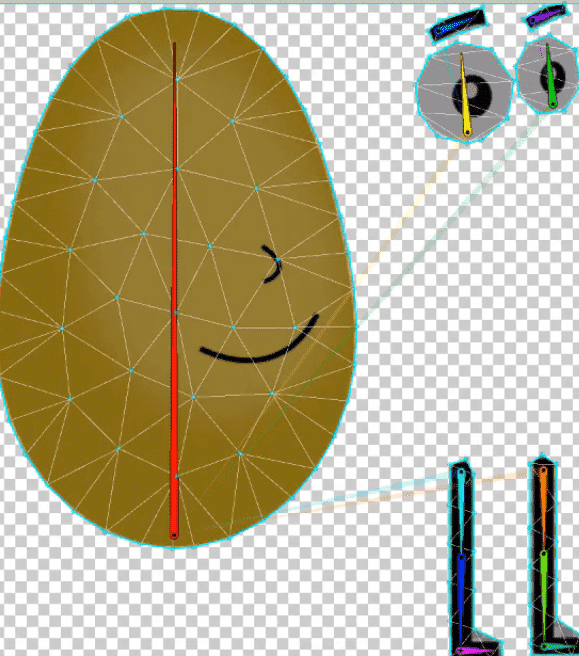
Passons ensuite à l’option Create Bone . Elle permet d’ajouter des os (ou bones) aux différentes sections de votre personnage. Utilisez cet outil pour créer une structure d’ossature qui supportera les animations :
- Ajoutez des bonespour chaque partie articulée. Dans notre cas, il s’agira :du tronc, des jambes, des yeux et sourcils.
- Ajustez leur position pour assurer que chaque mouvement semble naturel une fois animé tout en respectant les dépendances hiérarchiques. Cela garantit que les zones, comme les membres, se déplacent et pivotent autour des bons points d’articulation.
- Utilisez l’option Auto Weight pour assigner automatiquement un poids à chaque partie du maillage. Les poids contrôlent l’influence de chaque os sur une section du personnage. Prenez soin d’examiner chaque section et corrigez au besoin pour éviter les déformations excessives.
Enfin, avec Edit Geometry , vous pouvez ajuster manuellement le maillage pour obtenir un rendu plus précis. Cela est utile si certaines parties nécessitent un réglage détaillé. Par exemple, si les articulations semblent trop rigides ou souples, ajustez la géométrie pour optimiser les mouvements.
Une fois les configurations terminées, utilisez l’option Preview Pose pour observer le rendu des mouvements. Cela vous permet de tester différents angles et de corriger d’éventuels défauts visuels dans le rigging. Vous pourrez ainsi affiner les dernières parties pour garantir une animation fluide.
Vous voilà avec un personnage riggé et prêt à être animé ! Cette étape assure une base solide pour créer des animations de qualité. Maintenant, passons à la prochaine étape : Créer le squelette du personnage , pour structurer et perfectionner les mouvements.
Formez-vous gratuitement avec Alphorm !
Maîtrisez les compétences clés en IT grâce à nos formations gratuites et accélérez votre carrière dès aujourd'hui.

FAQ
Comment configurer un Sprite pour le rig dans Unity?
Qu'est-ce que le Skinning Editor dans Unity?
Comment utiliser l'option Auto Geometry dans Unity?
Comment créer des bones dans Unity pour un personnage?
Comment tester le rigging d'un personnage dans Unity?
Conclusion
En maîtrisant le rigging dans Unity, vous posez les bases pour des animations 2D réalistes et fluides. Quelle sera votre prochaine étape pour perfectionner vos animations Unity?
