


Configurer un site WordPress peut être déroutant avec de nombreux réglages à considérer.
Des paramètres incorrects peuvent affecter la performance de votre site et sa visibilité en ligne.
Cet article vous guidera à travers les réglages WordPress essentiels pour assurer un site bien configuré et performant.
Maîtrisez WordPress de A à Z et créez votre site vitrine sans coder

Les Réglages Principaux
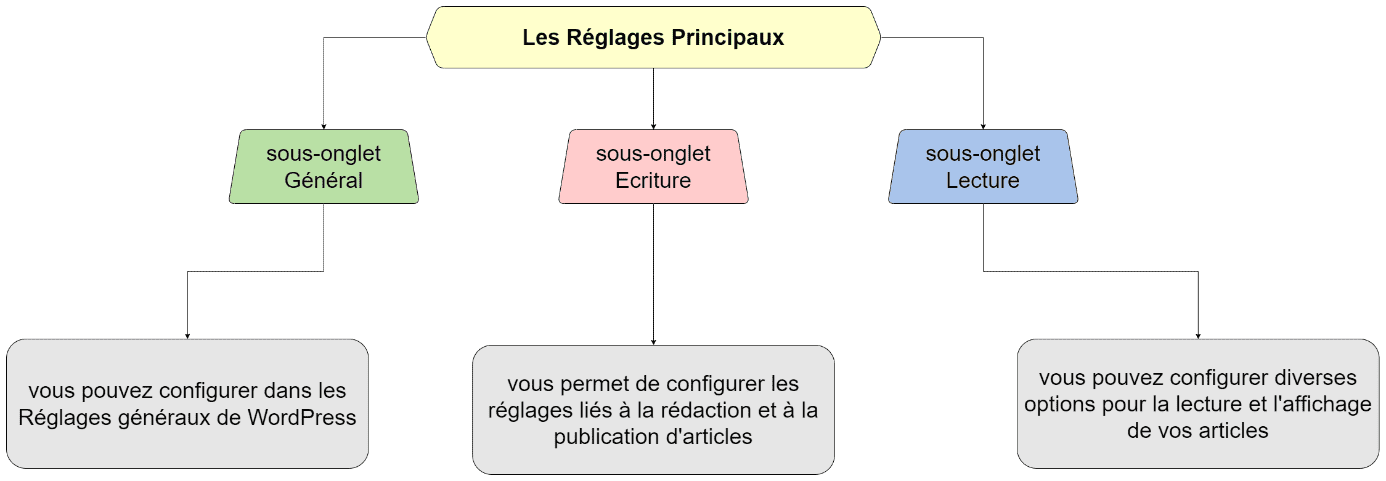
Pour ouvrir l’onglet « réglages », suivez la flèche indiquée dans la capture d’écran ci-dessous.
a- Le sous-onglet Général
Donc les différents réglages que vous pouvez configurer dans les Réglages généraux de WordPress :
Titre du site :
C’est le nom affiché en haut de votre site et dans les titres des pages.
Slogan
Ce champ est destiné à fournir une brève description ou un slogan qui apparaîtra généralement sous le titre du site.
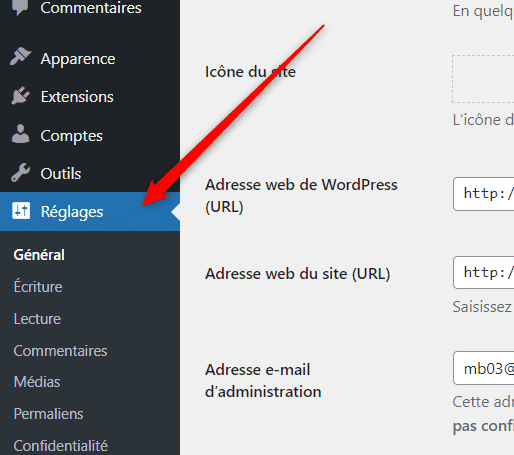
Icône du site
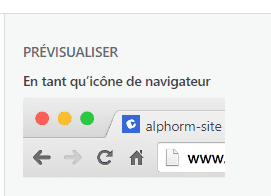
L’icône du site, ou favicon, apparaît dans les onglets de navigateur, les marque-pages, et les applications mobiles. Elle doit être carrée et avoir une taille minimale de 512 × 512 pixels pour une meilleure qualité
Adresse web de WordPress (URL)
C’est l’adresse où WordPress est installé sur votre serveur local. Si vous avez installé WordPress dans un sous-répertoire ou un sous-domaine, c’est ici que vous spécifiez ce chemin.
Adresse web du site (URL)
C’est l’adresse publique de votre site. Si vous voulez que votre site soit accessible à partir d’une URL différente de celle de l’installation de WordPress, vous pouvez entrer cette URL ici. Sinon, elle est généralement identique à l’adresse de WordPress
Adresse e-mail d’administration
Cette adresse e-mail est utilisée pour la gestion du site et pour recevoir des notifications administratives. Si vous changez cette adresse, un e-mail de confirmation sera envoyé à la nouvelle adresse avant que le changement ne soit effectif.
Inscription
Si vous ne souhaitez pas permettre l’inscription des utilisateurs, vous pouvez désactiver cette option.
Rôle par défaut de tout nouveau compte
Rôle | Permissions | Utilisation |
|---|---|---|
Abonné | Peut se connecter et voir les informations de profil. Peut lire les articles et commentaires, mais ne peut pas publier de contenu. | Idéal pour les sites où les utilisateurs peuvent lire du contenu mais ne publient pas. |
Contributeur | Peut écrire et gérer ses propres articles, mais ne peut pas les publier. Les articles doivent être examinés et publiés par un utilisateur avec des privilèges plus élevés. | Permet aux utilisateurs de soumettre des articles pour révision sans les publier. |
Auteur | Peut écrire, gérer et publier ses propres articles. Peut également télécharger des fichiers. | Convient pour les sites où les utilisateurs doivent publier du contenu mais pas gérer celui des autres. |
Éditeur | Peut publier et gérer les articles, y compris ceux des autres utilisateurs. Peut également gérer les catégories, les balises et les commentaires. | Adapté pour les sites où les utilisateurs gèrent le contenu publié par d’autres, sans accès aux réglages du site. |
Administrateur | Accès complet à toutes les fonctionnalités de WordPress, y compris la gestion des thèmes, des plugins, des utilisateurs, et des réglages du site. | Réservé aux utilisateurs ayant un contrôle total sur le site. |
Super Administrateur | A le contrôle total sur tous les sites d’un réseau WordPress multisite. Peut gérer les options de réseau, les sites et les utilisateurs de l’ensemble du réseau. | Pour les installations WordPress multisite avec plusieurs sites à gérer. |
Rôle par défaut de tout nouveau compte
Langue du site
La langue dans laquelle l’interface de votre site WordPress sera affichée
Fuseau horaire
Détermine le fuseau horaire utilisé par votre site pour les horaires et les dates
Format de date
Permet de choisir le format dans lequel les dates seront affichées sur votre site. Vous pouvez choisir parmi les formats prédéfinis ou en saisir un personnalisé
Format d’heure
Permet de choisir le format dans lequel les heures seront affichées. Comme pour les dates, vous pouvez choisir parmi les formats prédéfinis ou en personnaliser un.
b- Le sous-onglet Écriture
L’onglet Écriture vous permet de configurer les réglages liés à la rédaction et à la publication d’articles.
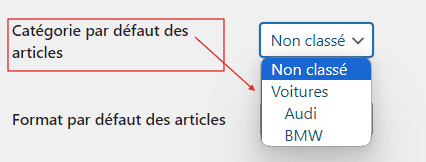
Catégorie par défaut des articles
Format par défaut des articles
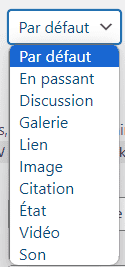
Les formats d’articles dépendent du thème qui est activé, lors de l’installation de WordPress, c’est le thème Twenty Seventeen. Vous pouvez alors définir le format par défaut de vos futurs articles (par défaut, en passant, lien, discussion, galerie etc.).
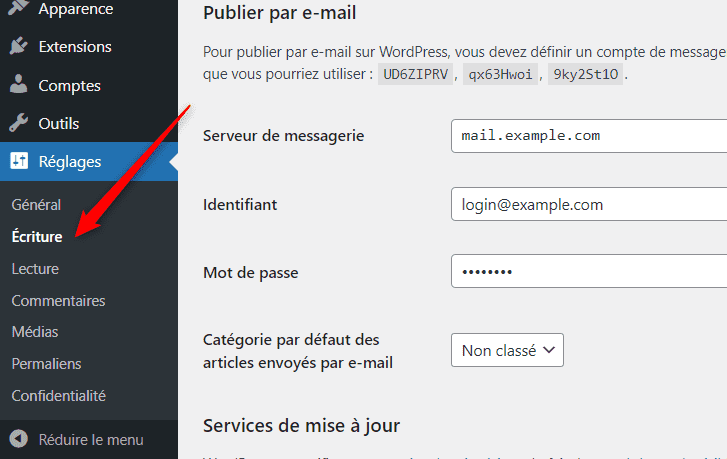
Publier par e-mail
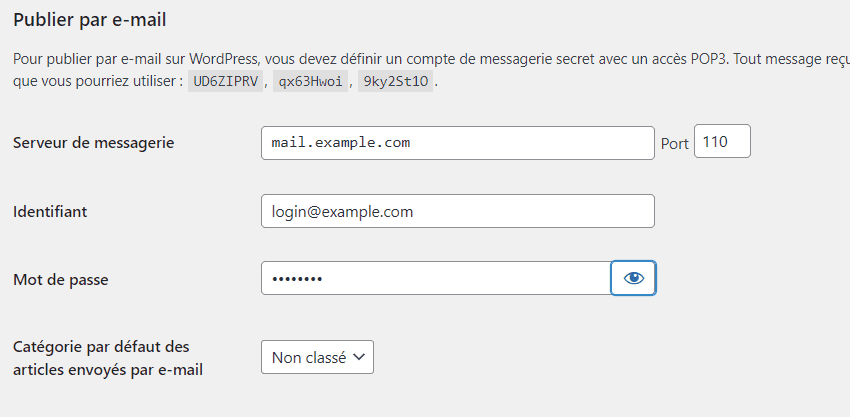
Vous pouvez connecter une adresse mail personnelle qui vous permettra de publier des articles à distance : tout email envoyé à cette adresse sera publié et deviendra un article. Pour y parvenir, vous devrez saisir votre serveur de messagerie, votre identifiant et votre mot de passe. Vous pourrez également choisir le format d’article par défaut.
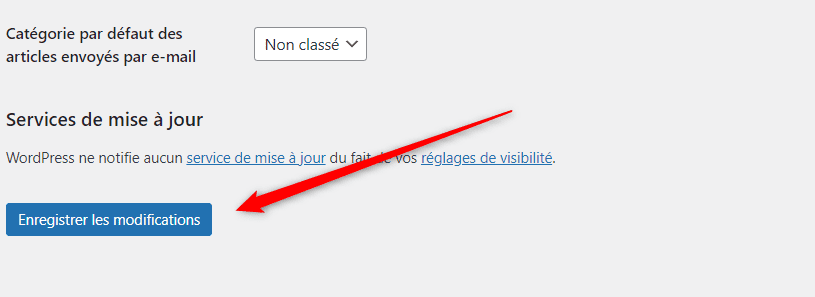
Services de mise à jour
Ce petit encart est très important car il va vous permettre de notifier des tiers lors de la publication de nouveaux contenus, ce qui facilitera leur indexation
Enregistrer les modifications
Assurez-vous de sauvegarder tous les changements effectués précédemment.
c- Le sous-onglet Lecture
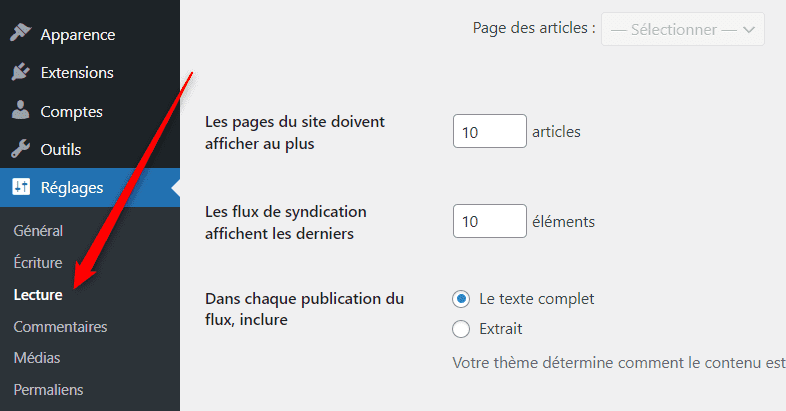
Dans l’onglet Lecture , vous pouvez configurer diverses options pour la lecture et l’affichage de vos articles.
La page d’accueil affiche
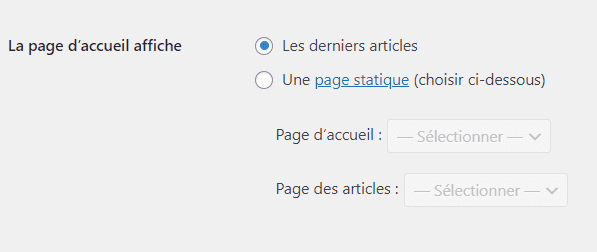
Cette option est cruciale car elle vous permet de choisir si votre page d’accueil doit afficher vos derniers articles, c’est-à-dire l’intégralité (ou une partie) de votre fil d’actualité (blog), ou si elle doit présenter une page statique. Si vous optez pour la seconde option, vous devrez sélectionner la page à afficher en tant que page d’accueil et celle qui affichera vos articles (votre blog). Assurez-vous de créer ces pages au préalable. Si ce n’est pas encore fait, vous pourrez revenir ici pour les configurer ultérieurement.
Les pages du site doivent afficher au plus

C’est ici que vous pouvez limiter le nombre d’articles affichés sur la page de votre blog, ainsi que sur les pages auteur, les pages archives, etc. N’hésitez pas à afficher une douzaine d’articles, car Google apprécie les contenus riches et variés.
Les flux de syndication affichent les derniers

Tout comme pour l’affichage sur les pages de votre site, vous pouvez ici limiter le nombre d’articles affichés dans le flux RSS de votre site.
Dans chaque publication du flux, inclure

Dans votre flux RSS, vous pouvez choisir d’afficher l’article complet ou uniquement un extrait. Il est fortement conseillé de choisir l’option « extrait seulement » pour éviter les problèmes de référencement naturel liés au contenu dupliqué et pour limiter les risques de plagiat.
Visibilité par les moteurs de recherche

Si vous cochez cette case, votre site sera invisible sur le web. Assurez-vous de ne jamais la cocher, même lorsque votre site est encore en construction.
Les Réglages Secondaires
a- Le sous-onglet Commentaires
Dans l’onglet Commentaires, vous pouvez configurer toutes les options liées aux interactions avec vos lecteurs, y compris les commentaires, les abonnements au blog et les notifications.
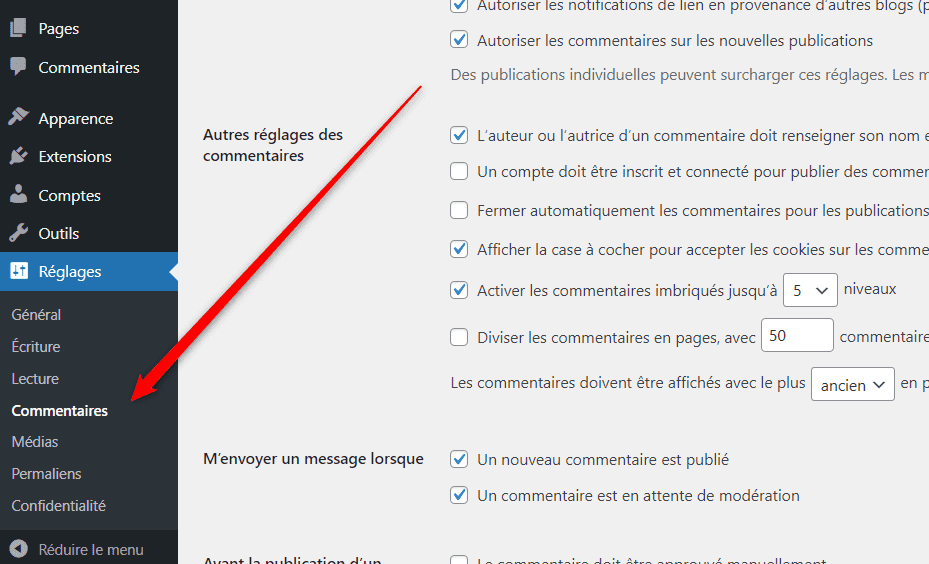
Réglages de Publication par Défaut

- Tenter de notifier les sites liés depuis la publication :Lorsque vous publiez un article, WordPress essaie de notifier les autres sites web que vous avez mentionnés dans votre publication. Cela inclut les notifications de lien.
- Autoriser les notifications de lien en provenance d’autres blogs (pings et rétroliens) sur les nouvelles publications :Permet aux autres blogs de vous envoyer des notifications lorsqu’ils créent des liens vers votre article.
- Autoriser les commentaires sur les nouvelles publications :Permet aux visiteurs de laisser des commentaires sur les nouvelles publications par défaut. Les paramètres individuels de chaque publication peuvent toutefois remplacer ce réglage global.Autres Réglages des Commentaires

- L’auteur ou l’autrice d’un commentaire doit renseigner son nom et son adresse e-mail :Exige que les personnes laissant un commentaire fournissent leur nom et adresse e-mail.
- Un compte doit être inscrit et connecté pour publier des commentaires :Les visiteurs doivent avoir un compte enregistré et être connectés pour pouvoir commenter.
- Fermer automatiquement les commentaires pour les publications datant de plus de X jours :Ferme automatiquement les commentaires sur les publications plus anciennes que le nombre de jours spécifié (par exemple, 14 jours).
- Afficher la case à cocher pour accepter les cookies sur les commentaires :Permet l’enregistrement des cookies pour les visiteurs ayant commenté, afin de simplifier les futurs commentaires.
- Activer les commentaires imbriqués jusqu’à X niveaux :Permet aux commentaires de répondre à d’autres commentaires jusqu’à un certain niveau de profondeur (par exemple, 5 niveaux).
- Diviser les commentaires en pages :Divise les commentaires en plusieurs pages si le nombre total dépasse une certaine limite (par exemple, 50 commentaires par page), avec la dernière page affichée par défaut.
- Les commentaires doivent être affichés avec le plus ancien en premier :Affiche les commentaires les plus anciens en haut de la liste.M’envoyer un Message Lorsque

- Un nouveau commentaire est publié :Vous envoie une notification par e-mail lorsqu’un nouveau commentaire est publié.
- Un commentaire est en attente de modération :Vous notifie lorsque vous devez approuver un commentaire avant qu’il ne soit visible.Avant la Publication d’un Commentaire

- Le commentaire doit être approuvé manuellement :Les commentaires doivent être approuvés par un administrateur avant d’être publiés.
- L’auteur ou l’autrice d’un commentaire doit avoir déjà au moins un commentaire approuvé :Seuls les utilisateurs ayant déjà laissé un commentaire approuvé pourront commenter de nouveau sans modération.Modération de commentaires
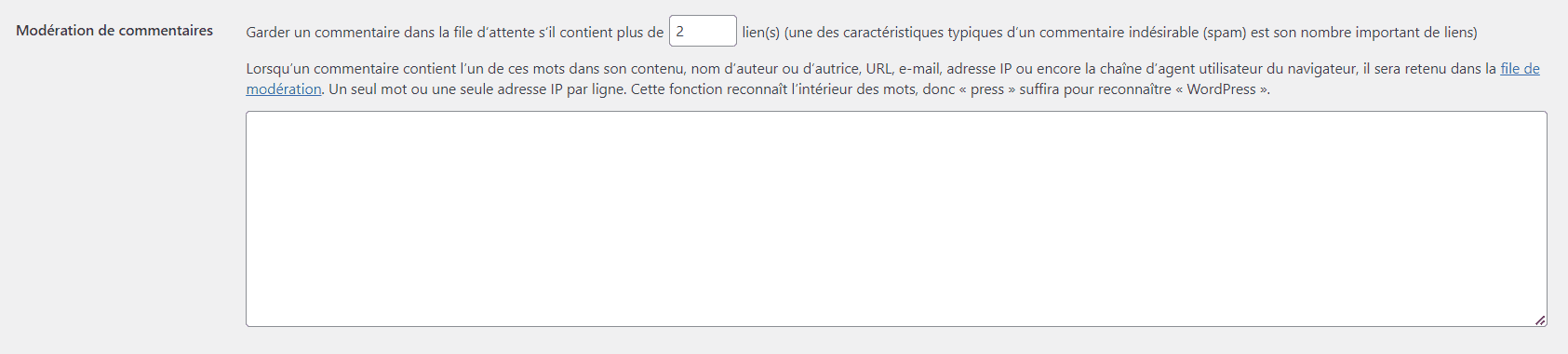
- Garder un commentaire dans la file d’attente s’il contient plus de X lien(s) Les commentaires contenant un nombre élevé de liens (souvent associés au spam) sont placés en attente de modération.
- Liste de mots ou adresses IP pour la modération :Les commentaires contenant certains mots, noms, URLs, e-mails ou adresses IP listés ici seront automatiquement mis en attente de modération. Un mot ou une adresse IP par ligne.Clés de Commentaires Non Autorisées
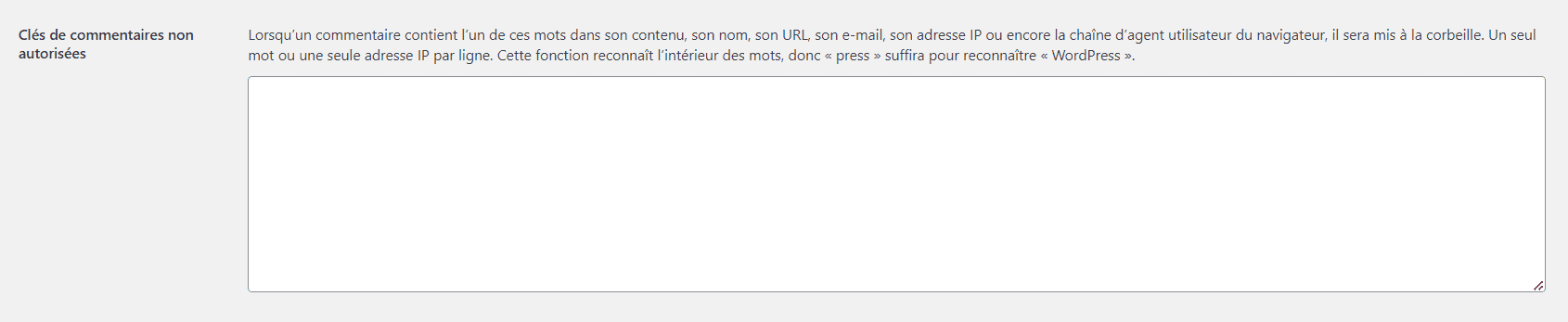
- Liste de mots ou adresses IP pour la mise à la corbeille :Les commentaires contenant des mots ou des adresses IP spécifiés seront directement envoyés à la corbeille. Un mot ou une adresse IP par ligne.Avatars
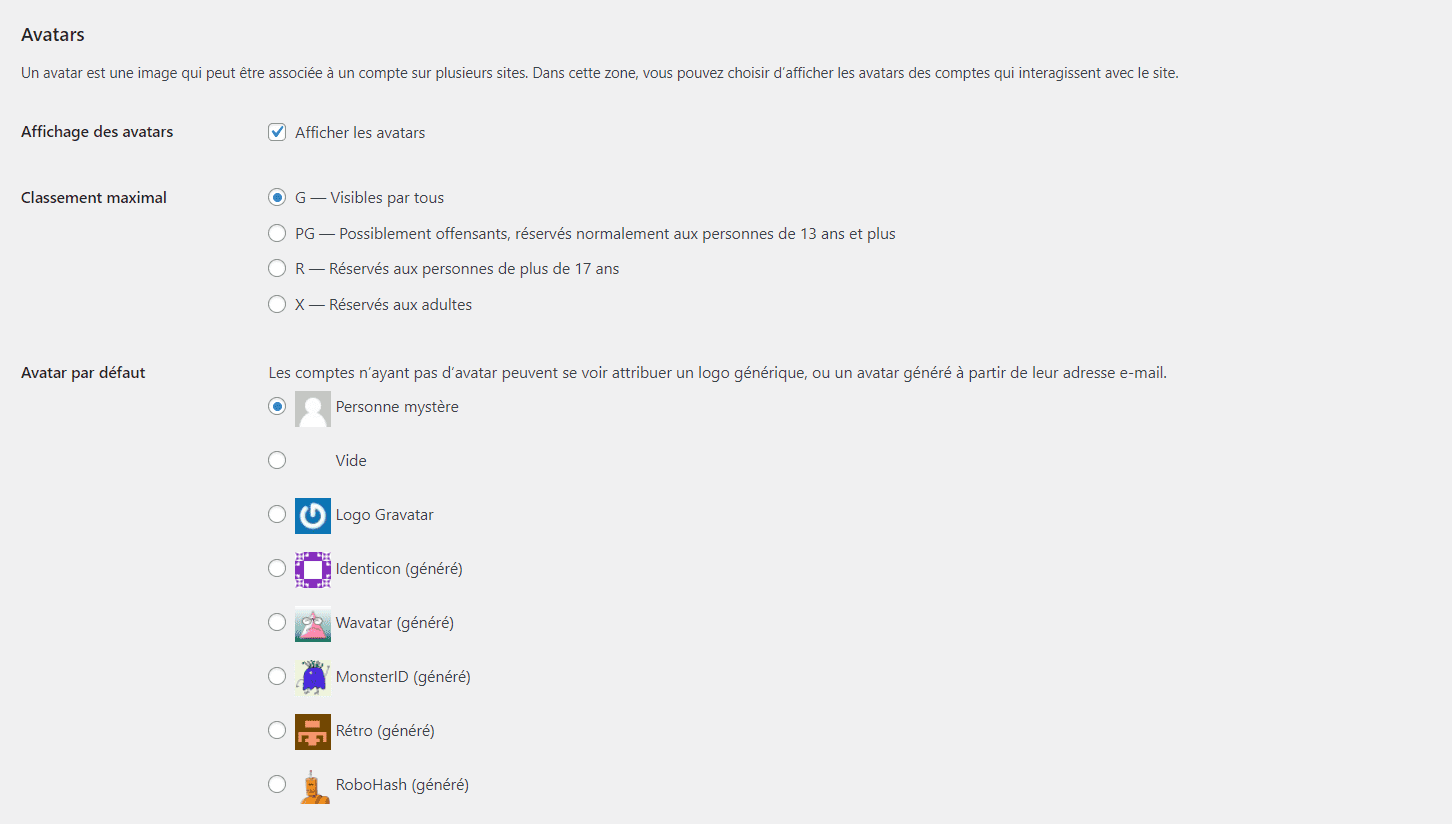
- Afficher les avatars :Choisissez d’afficher ou non les avatars (images associées aux utilisateurs) des personnes qui commentent sur votre site.
- Classement maximal des avatars :Détermine le niveau de contenu des avatars affichés :G — Visibles par tousPG — Possiblement offensants, réservés normalement aux personnes de 13 ans et plusR — Réservés aux personnes de plus de 17 ansX — Réservés aux adultes
Formez-vous gratuitement avec Alphorm !
Maîtrisez les compétences clés en IT grâce à nos formations gratuites et accélérez votre carrière dès aujourd'hui.

FAQ
Comment configurer les réglages généraux de WordPress?
Quels sont les rôles d'utilisateur par défaut dans WordPress?
Comment gérer les commentaires sur un site WordPress?
Comment ajuster la page d'accueil et les flux RSS dans WordPress?
Pourquoi utiliser les services de mise à jour dans WordPress?
Conclusion
En explorant ces réglages WordPress essentiels, vous êtes mieux équipé pour gérer et optimiser votre site. Quels autres outils utilisez-vous pour améliorer l’efficacité de votre site WordPress?
