
Blog Alphorm Logo de blog informatique spécialisé en technologie et solutions IT
  • Développement
  • 3D et Animation
  • Cybersécurité
  • Infrastructure
  • Virtualisation
  • Réseaux
  • Bureautique
  • BDD
En cours de lecture : Redirection de Sortie PowerShell avec > et >>
Agrandisseur de policeAa
Blog AlphormBlog Alphorm
  • Développement
  • 3D et Animation
  • Cybersécurité
  • Infrastructure
  • Virtualisation
  • Réseaux
  • Bureautique
  • BDD
Search
  • Développement
  • 3D et Animation
  • Cybersécurité
  • Infrastructure
  • Virtualisation
  • Réseaux
  • Bureautique
  • BDD
Suivez-nous
© Alphorm 2024 - Tous droits réservés
Développement

Redirection de Sortie PowerShell avec > et >>

L'Équipe Alphorm Par L'Équipe Alphorm 19 novembre 2024
Partager
Partager

Vous avez du mal à gérer efficacement la sortie des commandes PowerShell.

Cela peut entraîner une perte de données précieuses ou une confusion lors de l’analyse des résultats.

Découvrez des techniques pratiques pour rediriger la sortie PowerShell vers des fichiers, assurant une meilleure gestion et conservation des données.

Table de matière
FAQConclusion

Formation PowerShell : Niveau Initiation

Initiez-vous à PowerShell et simplifiez vos tâches quotidiennes !

Découvrir cette formation

PowerShell permet de rediriger la sortie des cmdlets vers divers types de destinations, ce qui offre une flexibilité considérable pour gérer les données générées par les commandes. Par défaut, la sortie de chaque cmdlet est envoyée à la console PowerShell, mais il est souvent nécessaire de rediriger ces résultats vers des fichiers ou d’autres destinations. Voici comment procéder.

La redirection de la sortie vers un fichier texte vous permet de conserver un enregistrement des résultats d’une commande. Il existe deux façons de rediriger la sortie :

  • En écrasant le contenu existant :Pour rediriger la sortie et écraser tout contenu existant dans le fichier, utilisez le symbole>notamment la commandeGet-Process > C:\process.txt

.
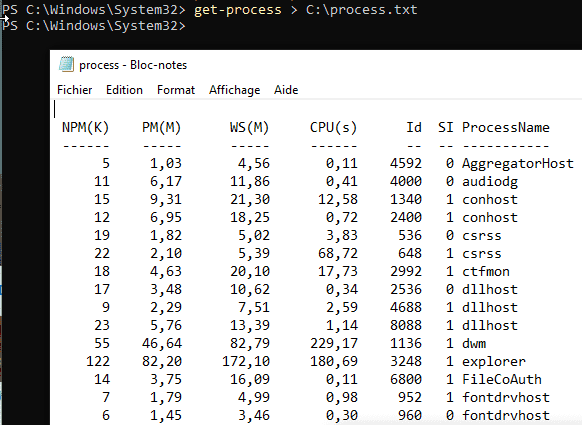
Sortie PowerShell redirigée vers process.txt
  • Sans écraser le contenu existant :Si vous souhaitez ajouter à la fin du fichier sans supprimer le contenu précédent, utilisez>>notamment pour la commande suivanteGet-process >> c:\process.txt
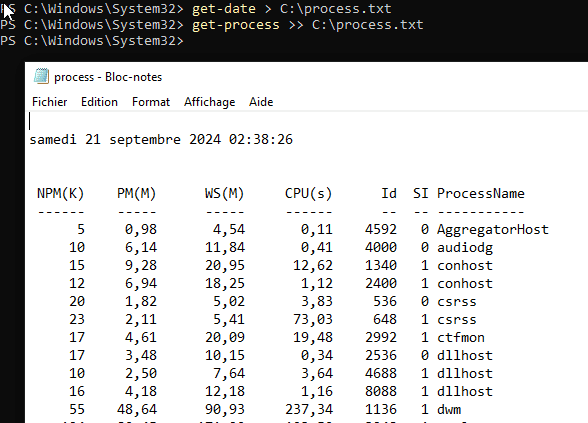
Redirection PowerShell des données de processus

Après avoir redirigé la sortie, vous pouvez vérifier le contenu du fichier pour vous assurer que les résultats affichés sont conformes à ceux qui auraient été affichés dans la console.

Formez-vous gratuitement avec Alphorm !

Maîtrisez les compétences clés en IT grâce à nos formations gratuites et accélérez votre carrière dès aujourd'hui.

Démarrer gratuitement
illustration processus de paiement en ligne avec étapes claires et convivialité

FAQ

Comment rediriger la sortie d'une commande PowerShell?
Pour rediriger la sortie d’une commande PowerShell vers un fichier, vous pouvez utiliser le symbole ‘>’. Par exemple, la commande ‘Get-Process > C:\process.txt’ envoie la sortie de ‘Get-Process’ vers un fichier texte, écrasant le contenu existant dans ce fichier. Cette méthode est utile si vous souhaitez conserver un enregistrement simple et direct des données générées par vos cmdlets.
Comment conserver le contenu existant lors de la redirection?
Pour ajouter la sortie d’une commande PowerShell à un fichier sans écraser le contenu existant, utilisez le symbole ‘>>’. Par exemple, ‘Get-Process >> C:\process.txt’ ajoutera simplement les nouvelles données à la fin du fichier sans supprimer ce qui s’y trouve déjà. Cette méthode est idéale pour accumuler des données au fil du temps.
Pourquoi rediriger la sortie PowerShell vers un fichier?
Rediriger la sortie PowerShell vers un fichier permet de conserver un enregistrement permanent des résultats des commandes, facilitant ainsi l’analyse ultérieure. Cela est particulièrement utile pour le traitement de grandes quantités de données ou pour des tâches automatisées où la vérification manuelle des résultats dans la console n’est pas pratique.
Comment vérifier le contenu d'un fichier après redirection?
Après avoir redirigé la sortie d’une commande PowerShell vers un fichier, vous pouvez utiliser une commande comme ‘Get-Content’ pour afficher le contenu du fichier et vérifier que les résultats enregistrés sont conformes à ce que vous attendiez. Cette vérification est cruciale pour s’assurer de l’exactitude des données stockées.
Quels sont les symboles de redirection en PowerShell?
En PowerShell, les symboles de redirection ‘>’ et ‘>>’ sont utilisés pour manipuler la sortie des commandes. ‘>’ redirige et écrase le contenu existant d’un fichier, tandis que ‘>>’ permet d’ajouter la sortie à la fin du fichier sans supprimer le contenu précédent. Ces outils sont essentiels pour gérer efficacement les sorties de commandes.

Conclusion

La maîtrise de la redirection de sortie dans PowerShell est essentielle pour une gestion efficace des données. Quelle méthode préférez-vous utiliser pour vos scripts PowerShell?

ÉTIQUETÉ : PowerShell
Facebook
Twitter
LinkedIn
Email
WhatsApp
Par L'Équipe Alphorm
Démocratiser la Connaissance Informatique pour Tous !
Suivre :
L'Équipe Alphorm, c'est la démocratisation de la connaissance informatique. Passionnés et dévoués, nous sommes là pour vous guider vers le succès en rendant la technologie accessible à tous. Rejoignez notre aventure d'apprentissage et de partage. Avec nous, le savoir IT devient une ressource inspirante et ouverte à tous dans un monde numérique en constante évolution.

Derniers Articles

  • Techniques pour gérer les fichiers texte en C#
  • Créer et lire un fichier CSV avec C#
  • JSON : Comprendre et Utiliser Efficacement
  • Créer une Base SQLite dans C#
  • Lecture des données SQLite simplifiée
Laisser un commentaire Laisser un commentaire

Laisser un commentaire Annuler la réponse

Vous devez vous connecter pour publier un commentaire.

Blog Alphorm
  • Développement
  • 3D et Animation
  • Cybersécurité
  • Infrastructure
  • Virtualisation
  • Réseaux
  • Bureautique
  • BDD
En cours de lecture : Redirection de Sortie PowerShell avec > et >>

© Alphorm - Tous droits réservés