


Le développement d’applications Android nécessite souvent une communication efficace entre le client et le serveur.
Sans une solution appropriée, la gestion de cette communication peut devenir complexe et source de frustration pour les développeurs.
Ktor simplifie ce processus en permettant la création d’applications Android avec une intégration serveur-client fluide, comme nous allons l’explorer dans cet article.
Apprenez à construire des applications Android avec une architecture moderne et performante!
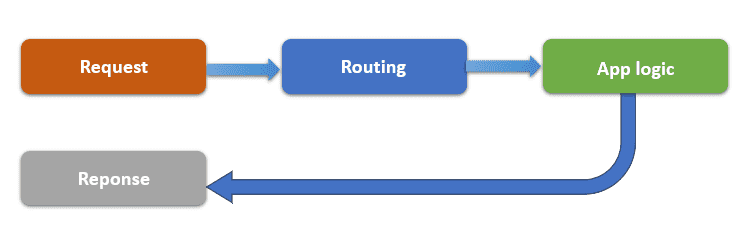
Ktor est un outil puissant pour le développement d’applications Android, offrant la possibilité de créer à la fois des projets serveur et client. Cela permet de gérer la communication entre une application mobile et un serveur. Ce document explique comment utiliser Ktor pour configurer un serveur, écrire le code d’accès au serveur, et mettre en place le ViewModel pour interagir avec ce serveur depuis une application Android.
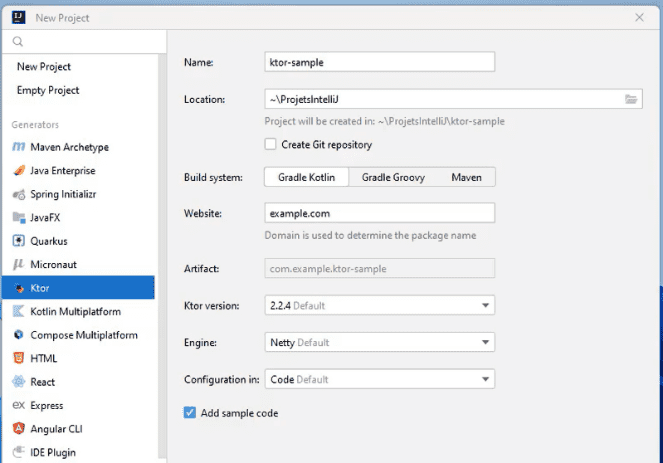
Projet Ktor pour Android
Choix de l’environnement de développement :
- Pour créer un projet côté serveur avec Ktor, vous pouvez utiliser IntelliJ IDEA Ultimate, qui inclut un plugin Ktor facilitant la création et la configuration du projet.
- Si vous utilisez la version gratuite (Community) d’IntelliJ, vous pouvez également créer un projet Ktor via un générateur de projet en ligne.
Configuration initiale :
- Lors de la création d’un nouveau projet, choisissez un répertoire adapté pour votre projet et configurez le nom de domaine pour générer le nom du package.
- Sélectionnez les composants nécessaires. Pour ce projet, nous utilisons un composant de routage appelé « Routing », qui gère les itinéraires des requêtes HTTP.
// Ajoutez le composant de routage
implementation("io.ktor:ktor-server-routing:$ktor_version")
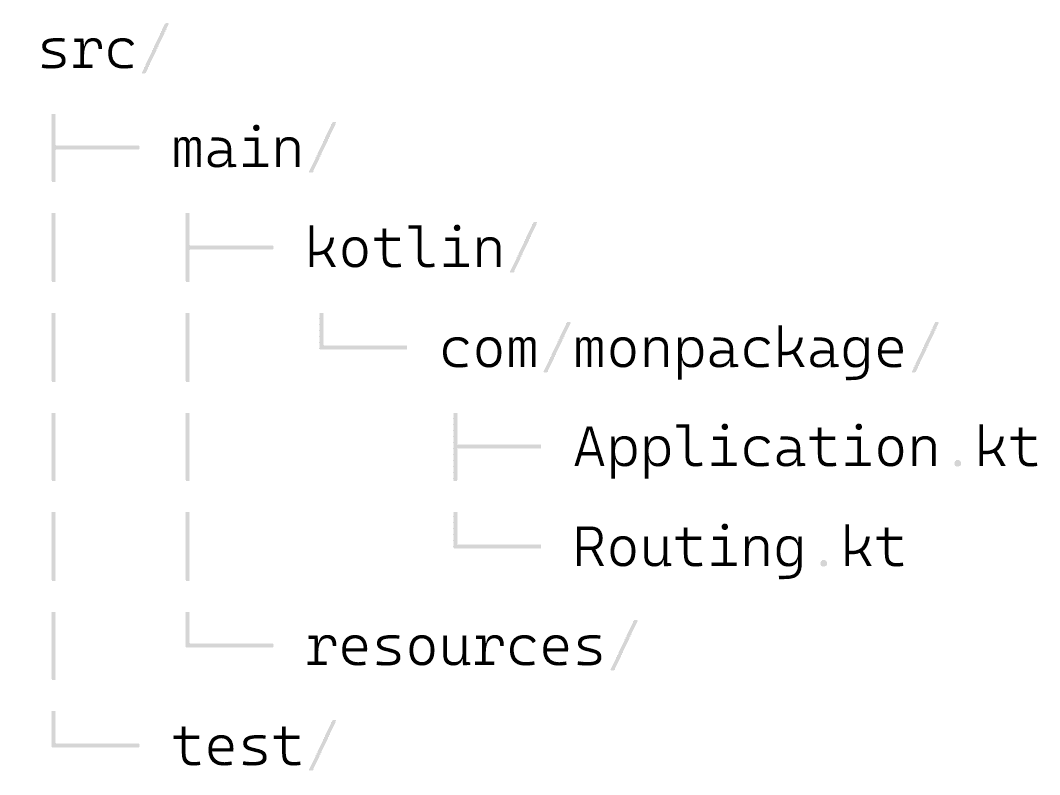
Structure du Projet Ktor Android
Organisation du projet :
- Une fois le projet créé, il se structure principalement en deux dossiers :main et test.
- Le dossier main contient le code source de l’application, notamment le fichier Application.kt qui sert de point de départ à l’application, et le fichier Routing.kt qui définit les routes et le mapping des URLs aux fonctions du code applicatif.
Détails sur les fichiers importants :
- Application.kt :C’est le fichier principal de l’application. Il configure les paramètres de démarrage, tels que le port d’écoute (par défaut, 8080), et initialise les modules nécessaires.
fun main(){embeddedServer(Netty, port = 8080, module = Application::module)
               .start(wait = true)} fun Application.module() {
  configureRouting()
}
- Routing.kt :Ce fichier contient une fonction d’extension configureRouting() qui définit les routes HTTP de l’application. Par exemple, pour une requête HTTP GET à l’URL /, le serveur exécute le code spécifié sous cette route.
fun Application.configureRouting() {
  routing {
    get("/") { call.respondText("Hello World!") }
  }
}
Fichier | Description |
|---|---|
Application.kt | Fichier principal de l’application, configure le démarrage (port d’écoute, modules à initialiser). |
Routing.kt | Définit les routes HTTP de l’application, spécifiant les actions pour différentes requêtes (GET, POST, etc.). |
Tests du Projet Ktor Serveur
Lancer l’application :
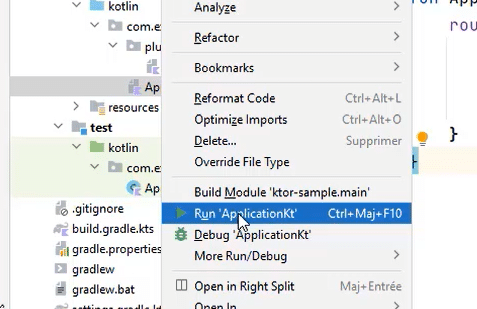
- Une fois la configuration terminée, lancez l’application en exécutant Application.kt via un clic droit > Run. L’application démarre, écoute sur le port configuré (8080 par défaut), et est prête à recevoir des requêtes.
Tester le serveur :
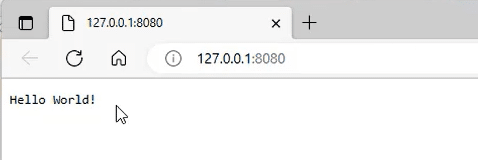
- Pour tester le bon fonctionnement du serveur, vous pouvez accéder à l’URL configurée via un navigateur web (par exemple, http ://localhost:8080/).
- L’application répond avec un statut HTTP 200 et un texte basique (sans JSON pour l’instant).
Client Android avec Ktor
Déclaration des Dépendances
Configuration des dépendances dans Gradle :
- Ajoutez les dépendances nécessaires dans votre fichier build.gradle. Pour un projet Android client, vous aurez besoin de Ktor, Kotlinx.serialization (pour gérer le JSON), et d’autres bibliothèques standard comme Retrofit pour les appels réseau.
dependencies{
    implementation
    "io.ktor:ktor-client-core:$ktor_version" implementation
    "io.ktor:ktor-client-android:$ktor_version" implementation
    "org.jetbrains.kotlinx:kotlinx-serialization-json:$serialization_version"}
Écriture du Code d’Accès au Serveur
Sérialisation JSON :
- La sérialisation des données se fait en JSON. Vous devrez configurer votre client Android pour créer une instance du client Ktor et récupérer les données du serveur via des appels HTTP.
val client = HttpClient(Android) {
  install(JsonFeature) { serializer = KotlinxSerializer() }
}
// Récupération des données depuis le serveur
suspend fun fetchData() : String { return client.get("http://localhost:8080/") }
Intégration avec ViewModel :
- Le ViewModel utilise les services fournis par Ktor pour accéder aux données du serveur. Le fragment qui observe le ViewModel met à jour l’interface utilisateur en fonction des données reçues.
class MyViewModel : ViewModel() {
private
  val _data = MutableLiveData<String>() val data : LiveData<String> get() =
                                                       _data fun loadData() {
    viewModelScope.launch { _data.value = fetchData() }
  }
}
Optimisation App Android Ktor
Test de la Configuration Serveur
Vérification du bon fonctionnement :
- Vérifiez que le serveur fonctionne correctement en utilisant un navigateur web pour envoyer des requêtes à l’URL configurée.
- Testez les réponses du serveur, en vous assurant qu’elles sont correctes, y compris les statuts HTTP et le contenu des réponses (JSON ou texte simple).
Amélioration des fonctionnalités :
- Une fois la configuration de base terminée, vous pouvez étendre le serveur pour répondre à des requêtes plus complexes, en utilisant des méthodes HTTP variées (GET, POST, etc.), et en envoyant des réponses formatées en JSON.
Formez-vous gratuitement avec Alphorm !
Maîtrisez les compétences clés en IT grâce à nos formations gratuites et accélérez votre carrière dès aujourd'hui.

FAQ
Comment créer un projet Ktor pour Android ?
Comment configurer un serveur avec Ktor ?
Quelles sont les dépendances nécessaires pour un client Android avec Ktor ?
Comment intégrer Ktor avec ViewModel dans une application Android ?
Comment tester et optimiser un projet Ktor ?
Conclusion
Ktor offre une solution robuste pour le développement d’applications Android en facilitant la communication serveur-client. Quelle fonctionnalité ajouteriez-vous à votre projet Ktor pour améliorer encore plus l’interaction utilisateur ?
