Blog Alphorm Logo de blog informatique spécialisé en technologie et solutions IT
  • Développement
  • 3D et Animation
  • Cybersécurité
  • Infrastructure
  • Virtualisation
  • Réseaux
  • Bureautique
  • BDD
En cours de lecture : Installation et Configuration de Git sur Windows et Ubuntu
Agrandisseur de policeAa
Blog AlphormBlog Alphorm
  • Développement
  • 3D et Animation
  • Cybersécurité
  • Infrastructure
  • Virtualisation
  • Réseaux
  • Bureautique
  • BDD
Search
  • Développement
  • 3D et Animation
  • Cybersécurité
  • Infrastructure
  • Virtualisation
  • Réseaux
  • Bureautique
  • BDD
Suivez-nous
© Alphorm 2024 - Tous droits réservés
DevOps

Installation et Configuration de Git sur Windows et Ubuntu

L'Équipe Alphorm Par L'Équipe Alphorm 15 novembre 2024
Partager
11e lecture en min
Partager

Vous souhaitez commencer à utiliser Git pour gérer vos projets, mais vous ne savez pas comment l’installer correctement.

Sans une installation et une configuration adéquates, vous risquez de rencontrer des difficultés dans le suivi et la gestion de vos versions de projet.

Cet article vous guide pas à pas pour installer Git sur Windows et Ubuntu, et configurer vos informations utilisateur, vous assurant un environnement de développement optimal.

Table de matière
Git sur Windows : InstallationGit sur Ubuntu : InstallationConfiguration Git initialeFAQConclusion

Formation Maîtriser les Fondamentaux de GitHub Actions

Devenez expert en gestion de dépôts et automatisez avec GitHub Actions!

Découvrir cette formation

Git sur Windows : Installation

  • Télécharger Git pour Windows :

Rendez-vous sur le site officiel de Git https://gitforwindows.org/ . Cliquez sur le bouton de téléchargement (Download) pour obtenir le fichier d’installation (.exe).
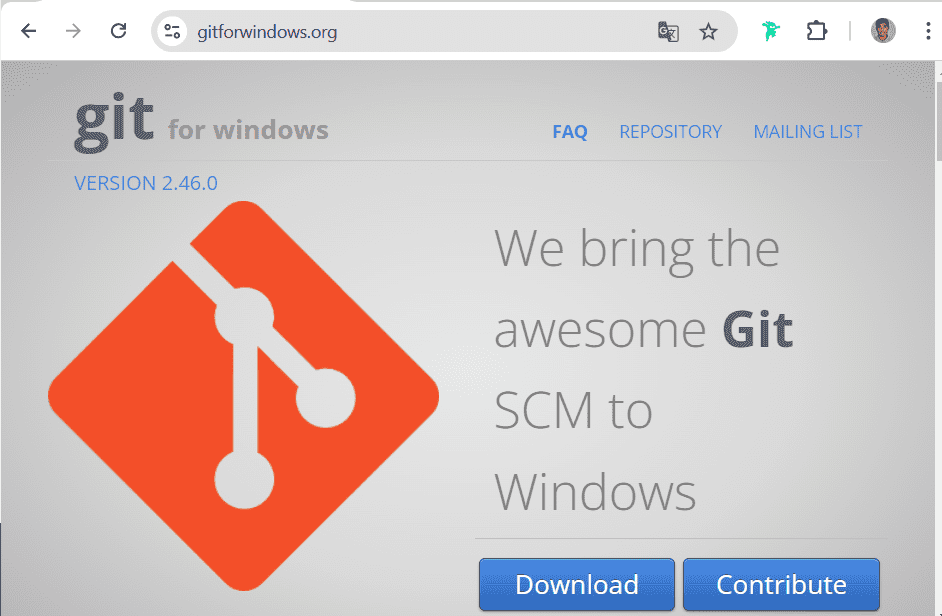
Logo Git pour Windows et options de téléchargement
  • Exécuter le programme d’installation :

Double-cliquons sur le fichier téléchargé pour lancer l’installateur.

Suivons les instructions à l’écran. La plupart des options par défaut nous conviennent actuellement.

  • Vérifier l’installation :

Ouvrons une invite de commandes (cmd) ou Git Bash.

Tapons git –version et appuyez sur Entrée. Nous devrions voir la version de Git qui s’afficher, confirmant ainsi que l’installation est réussie.

Commande affichant la version Git sous Windows

Git sur Ubuntu : Installation

  • Mettre à jour les paquets :

Ouvrez un terminal. Tapons la commande suivante pour mettre à jour la liste des paquets : sudo apt update

  • Installer Git :Tapons la commande suivante pour installer Git :sudo apt install git
  • Vérifier l’installation :Une fois l’installation terminée, taponsgit –versiondans le terminal. Nous devrions voir le numéro de version de Git, confirmant que Git est installé correctement.
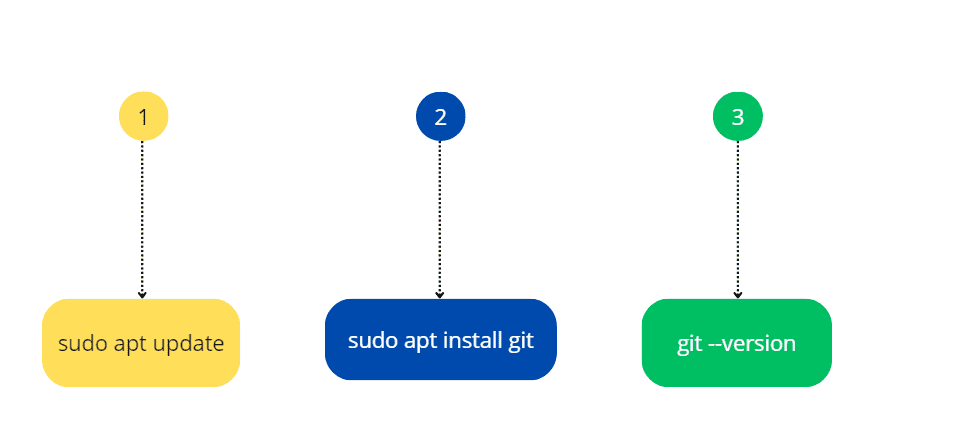
Diagramme des étapes pour installer Git

Configuration Git initiale

Lorsque nous installons Git pour la première fois, il est crucial de configurer nos informations utilisateur, telles que le nom d’utilisateur et l’adresse e-mail. Ces données permettent à Git d’attribuer correctement les modifications que nous apportons aux fichiers de notre projet. Chaque commit est ainsi associé à ces informations, ce qui identifie l’auteur des modifications et le moment où elles ont été faites.

Voici comment procéder à cette configuration initiale :

  • Configurer votre nom d’utilisateur :

La première étape consiste à configurer le nom d’utilisateur. Ce nom sera associé à chaque commit que nous faisons. Pour définir le nom, utilisez la commande suivante dans le terminal :

				
					git config --global user.name "votre Nom"


Cette commande enregistre le nom d’utilisateur dans la configuration globale de Git, ce qui signifie qu’il sera utilisé par défaut pour tous les dépôts sur notre machine.

  • Configurer votre adresse e-mail :

Ensuite, nous devons configurer l’adresse e-mail. Comme pour le nom d’utilisateur, l’adresse e-mail est associée à chaque commit et est visible dans l’historique des modifications. Utilisons la commande suivante pour définir l’adresse e-mail :

				
					git config --global user.email votre.email@example.com
				
			
  • Vérifier la configuration

Une fois que nous avons configuré le nom d’utilisateur et l’adresse e-mail, il est judicieux de vérifier que ces informations ont bien été enregistrées. Pour cela, nous pouvons utiliser la commande suivante :

				
					git config –list .


Cette commande liste les informations sur la configuration Git dans le terminal.

Donc voici les etapes de configuration utilisateur dans Git :
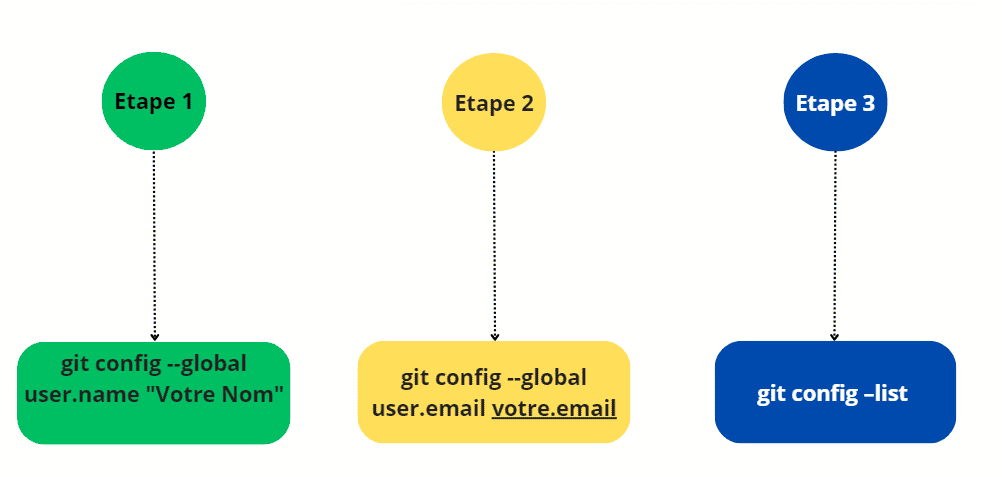
Diagramme des étapes de configuration initiale Git
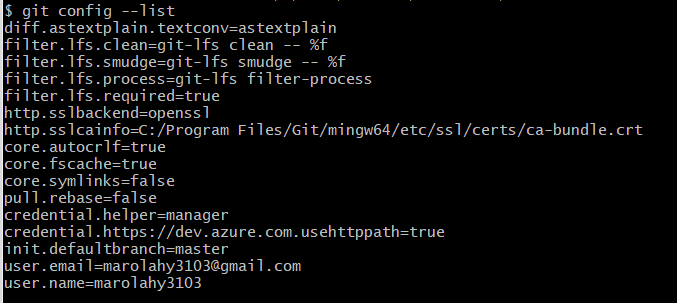
Capture d'écran de la configuration Git

Après avoir exécuté la commande sur ma machine, voici les détails de mes configurations.

Super, nos informations utilisateur Git sont maintenant correctement configurées.

Formez-vous gratuitement avec Alphorm !

Maîtrisez les compétences clés en IT grâce à nos formations gratuites et accélérez votre carrière dès aujourd'hui.

Démarrer gratuitement
illustration processus de paiement en ligne avec étapes claires et convivialité

FAQ

Comment installer Git sur Windows ?
Pour installer Git sur Windows, visitez le site officiel de Git et téléchargez le fichier d’installation. Exécutez le programme téléchargé et suivez les instructions à l’écran. Pour vérifier l’installation, ouvrez une invite de commandes ou Git Bash et tapez ‘git –version’. Vous devriez voir la version de Git installée s’afficher.
Comment installer Git sur Ubuntu ?
Pour installer Git sur Ubuntu, ouvrez un terminal et mettez à jour la liste des paquets avec ‘sudo apt update’. Ensuite, installez Git en utilisant ‘sudo apt install git’. Une fois l’installation terminée, tapez ‘git –version’ pour vérifier que Git est installé correctement. Cette commande affichera le numéro de version de Git.
Comment configurer Git après installation ?
Après l’installation de Git, configurez votre nom d’utilisateur avec ‘git config –global user.name « Votre Nom »‘ et votre adresse e-mail avec ‘git config –global user.email votre.email@example.com’. Ces informations seront associées à chaque commit. Vérifiez la configuration avec ‘git config –list’.
Pourquoi est-il important de configurer Git après installation ?
Configurer Git avec votre nom d’utilisateur et adresse e-mail est crucial car ces informations sont attachées à chaque commit. Elles permettent d’identifier l’auteur des modifications dans le projet, offrant une traçabilité essentielle pour la collaboration et la gestion de versions.
Comment vérifier la configuration de Git ?
Pour vérifier la configuration Git, utilisez la commande ‘git config –list’ dans le terminal. Cette commande affichera les paramètres configurés, incluant votre nom d’utilisateur et adresse e-mail, vous assurant que vos informations sont correctement enregistrées.

Conclusion

En maîtrisant l’installation et la configuration de Git, vous facilitez la gestion de vos projets. Quelle est votre prochaine étape pour approfondir vos compétences avec Git?

ÉTIQUETÉ : GitHub Actions
Facebook
Twitter
LinkedIn
Email
WhatsApp
Par L'Équipe Alphorm
Démocratiser la Connaissance Informatique pour Tous !
Suivre :
L'Équipe Alphorm, c'est la démocratisation de la connaissance informatique. Passionnés et dévoués, nous sommes là pour vous guider vers le succès en rendant la technologie accessible à tous. Rejoignez notre aventure d'apprentissage et de partage. Avec nous, le savoir IT devient une ressource inspirante et ouverte à tous dans un monde numérique en constante évolution.

Derniers Articles

  • Techniques pour gérer les fichiers texte en C#
  • Créer et lire un fichier CSV avec C#
  • JSON : Comprendre et Utiliser Efficacement
  • Créer une Base SQLite dans C#
  • Lecture des données SQLite simplifiée
Laisser un commentaire Laisser un commentaire

Laisser un commentaire Annuler la réponse

Vous devez vous connecter pour publier un commentaire.

Blog Alphorm
  • Développement
  • 3D et Animation
  • Cybersécurité
  • Infrastructure
  • Virtualisation
  • Réseaux
  • Bureautique
  • BDD
En cours de lecture : Installation et Configuration de Git sur Windows et Ubuntu

© Alphorm - Tous droits réservés