
Blog Alphorm Logo de blog informatique spécialisé en technologie et solutions IT
  • Développement
  • 3D et Animation
  • Cybersécurité
  • Infrastructure
  • Virtualisation
  • Réseaux
  • Bureautique
  • BDD
En cours de lecture : Gestion des disques avec PowerShell sous Windows Get-Disk, Get-Volume…
Agrandisseur de policeAa
Blog AlphormBlog Alphorm
  • Développement
  • 3D et Animation
  • Cybersécurité
  • Infrastructure
  • Virtualisation
  • Réseaux
  • Bureautique
  • BDD
Search
  • Développement
  • 3D et Animation
  • Cybersécurité
  • Infrastructure
  • Virtualisation
  • Réseaux
  • Bureautique
  • BDD
Suivez-nous
© Alphorm 2024 - Tous droits réservés
Développement

Gestion des disques avec PowerShell sous Windows Get-Disk, Get-Volume…

L'Équipe Alphorm Par L'Équipe Alphorm 19 novembre 2024
Partager
Partager

La gestion des disques sous Windows via l’interface graphique peut être limitée et peu flexible.

Cela peut entraîner des frustrations, notamment pour les administrateurs système cherchant à automatiser et contrôler les processus de gestion des disques.

Cet article explore comment PowerShell offre une solution plus puissante pour la gestion des disques, en détaillant les commandes clés pour un contrôle optimal.

Table de matière
FAQConclusion

Formation PowerShell : Niveau Initiation

Initiez-vous à PowerShell et simplifiez vos tâches quotidiennes !
Découvrir cette formation

La gestion des disques durs sous Windows peut se faire de manière graphique via diskmgmt.msc où vous pouvez voir les disques disponibles, les partitions créées, et effectuer des opérations telles que la création ou la suppression de volumes.
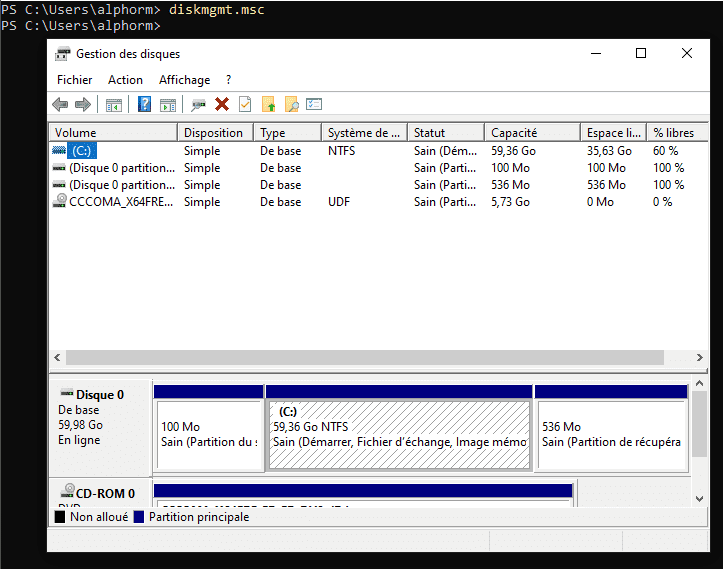
Capture écran gestion des disques Windows

Cependant, PowerShell offre une solution plus flexible et puissante pour les administrateurs système qui souhaitent automatiser ou mieux contrôler leurs opérations de gestion de disque. Cela peut être fait directement via la console. Par exemple, pour obtenir la liste de tous les disques connectés à la machine, vous pouvez utiliser la commande suivante : Get-Disk
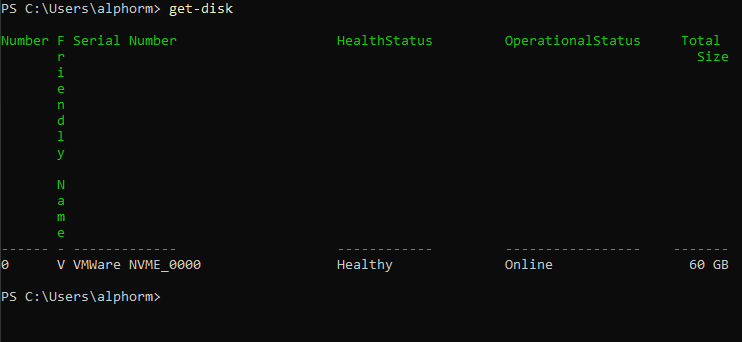
Commande Get-Disk affichage d'infos disque

Si vous souhaitez récupérer toutes les informations d’un disque spécifique, par exemple le disque 0, incluant des informations détaillées comme le type de partition, l’état du disque, la taille des blocs, et plus encore. utilisez la commande suivante :


 Get-Disk -Number 0 | Select-Object *
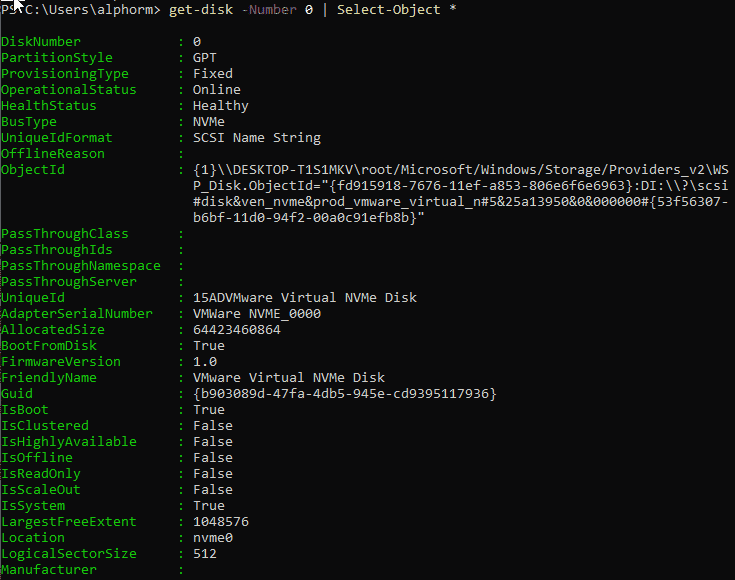
				
			
Capture écran commande PowerShell get-disk

Pour ajouter un nouveau disque, cela se fait généralement via la configuration matérielle de la machine, que ce soit par un ajout physique sur un serveur ou ou l’ajout d’un disque virtuel dans une machine virtuelle. Une fois le disque ajouté, PowerShell permet de le détecter et de l’initialiser.

Dans notre cas, nous utilisons une machine virtuelle.
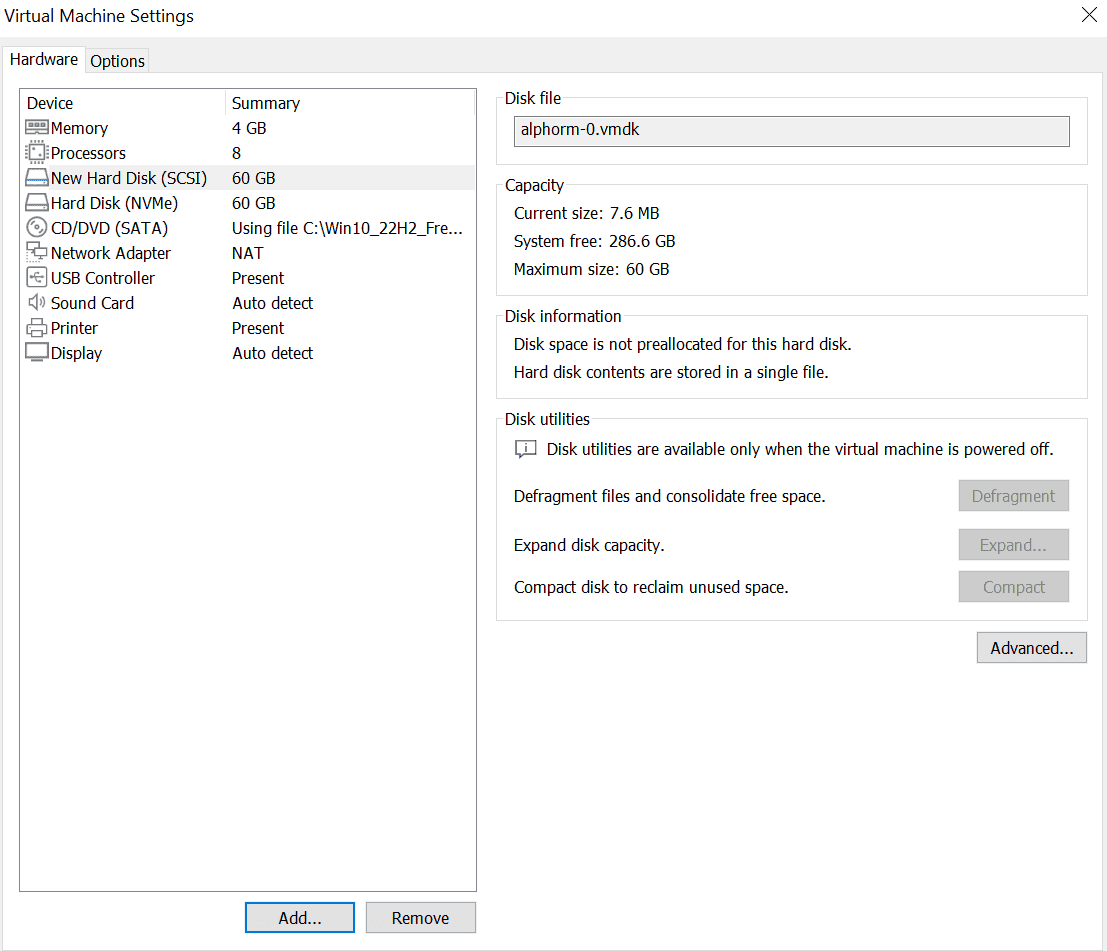
Configuration disque VM pour gestion PowerShell

Après avoir ajouté le disque, vous pouvez réexécuter la commande Get-Disk pour vérifier que le nouveau disque est bien détecté.
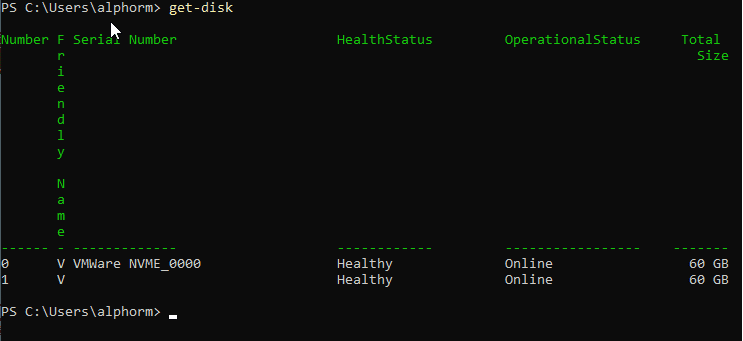
Capture d'écran commande PowerShell get-disk.

Cette fois-ci, la sortie affichera deux disques , le premier disque existant et le nouveau disque ajouté.

Un nouveau disque ajouté n’est généralement pas initialisé. Pour l’utiliser, il est nécessaire de l’initialiser en spécifiant un style de partition, soit MBR (Master Boot Record), qui est un format simple et largement pris en charge pour la gestion des partitions, soit GPT (GUID Partition Table), qui est un format plus moderne et plus flexible. Voici comment initialiser le disque 1 avec le style de partition MBR :


 Initialize-Disk -Number 1 -PartitionStyle MBR
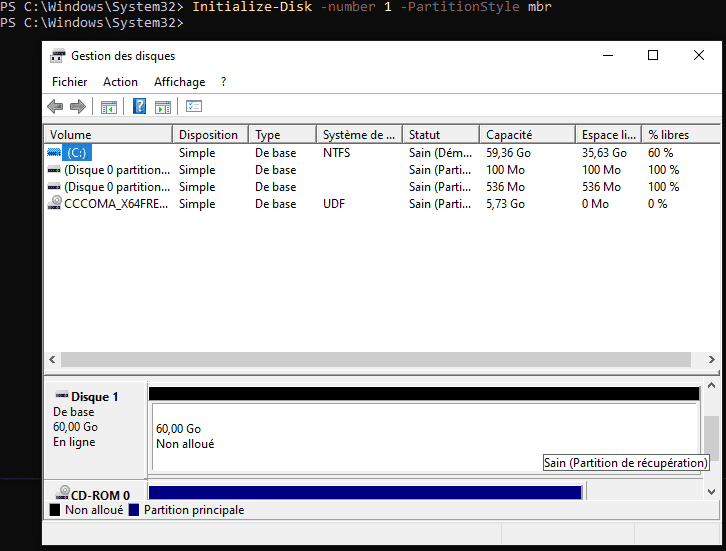
				
			
Fenêtre de gestion des disques avec PowerShell

Une fois le disque initialisé, vous pouvez créer une nouvelle partition sur celui-ci. La commande suivante crée une nouvelle partition en utilisant tout l’espace disponible sur le disque 1 et assigne automatiquement une lettre de lecteur :


 New-Partition -DiskNumber 1 -UseMaximumSize -AssignDriveLetter
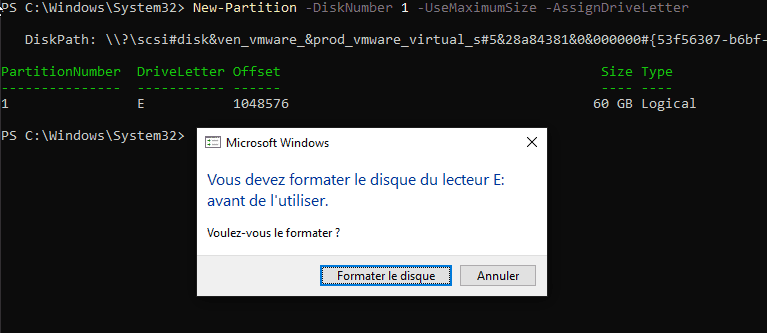
				
			
Commandes PowerShell pour partition disque

Après la création de la partition, Windows affiche normalement une notification vous demandant de formater le disque avant de l’utiliser. Vous pouvez effectuer ce formatage directement depuis PowerShell, ou via l’interface graphique de Windows.

Pour obtenir la liste des volumes disponibles sur le système, avec des informations telles que la lettre du lecteur, le système de fichiers, et la capacité vous pouvez utiliser la commande suivante : Get-Volume
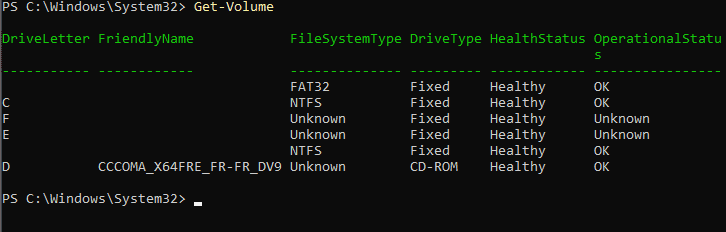
Commande PowerShell Get-Volume affichée

Vous pouvez également obtenir des informations détaillées sur un volume particulier, par exemple le volume ayant la lettre de lecteur E, avec la commande suivante : Get-Volume -DriveLetter E | Format-List

Commande PowerShell Get-Volume affichage

Si vous avez besoin de redimensionner une partition existante, vous pouvez utiliser la commande Resize-Partition . Par exemple, pour redimensionner la partition numéro 1 sur le disque 0 à une taille de 20 Go :


 Resize-Partition -DiskNumber 0 -PartitionNumber 1 -Size 20GB
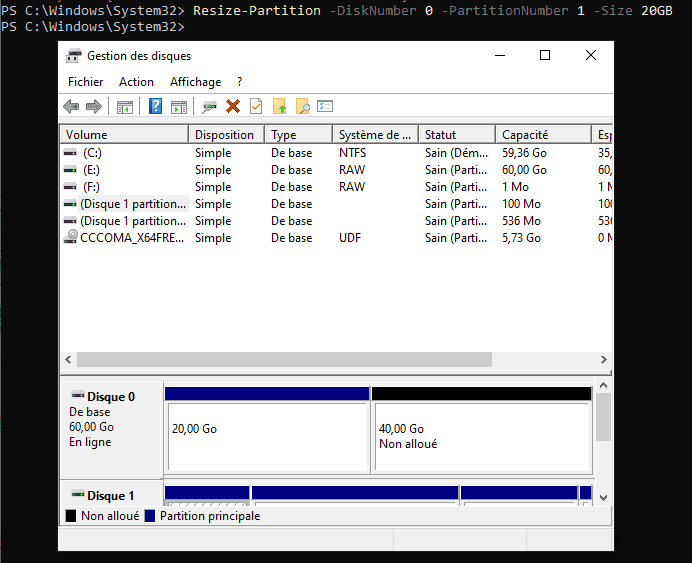
				
			
Interface gestion disques avec PowerShell

Puis Si une partition n’est plus nécessaire, vous pouvez la supprimer avec la commande suivante. Par exemple, pour supprimer la partition numéro 1 sur le disque 1 :


 Remove-Partition -DiskNumber 1 -PartitionNumber 1
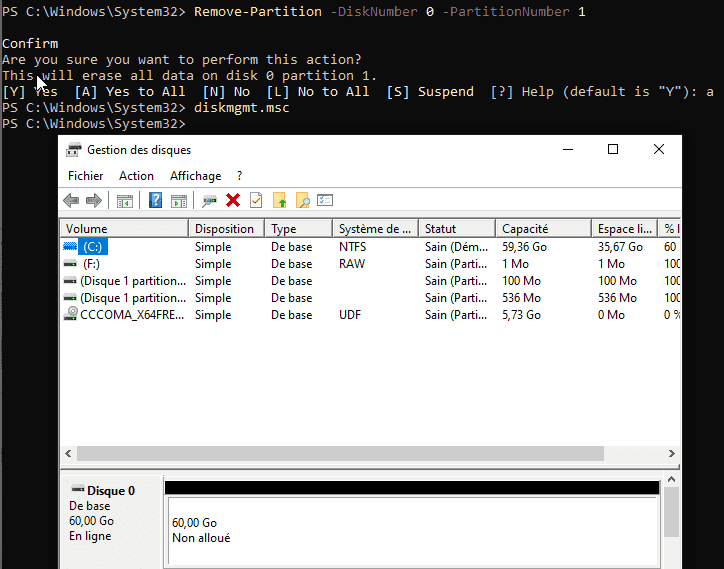
				
			
Interface Windows avec gestion de disques

Formez-vous gratuitement avec Alphorm !

Maîtrisez les compétences clés en IT grâce à nos formations gratuites et accélérez votre carrière dès aujourd'hui.

Démarrer gratuitement
illustration processus de paiement en ligne avec étapes claires et convivialité

FAQ

Comment lister les disques connectés avec PowerShell ?
Pour lister tous les disques connectés à votre machine via PowerShell, utilisez la commande ‘Get-Disk’. Cette commande affiche une liste de tous les disques disponibles, fournissant des détails comme le numéro de disque, le modèle, et l’état du disque. Cela permet aux administrateurs système de voir facilement quels disques sont connectés et de prendre des décisions éclairées sur leur gestion. C’est une méthode rapide et efficace pour vérifier l’état des disques sans passer par l’interface graphique de Windows.
Comment initialiser un disque avec PowerShell ?
Pour initialiser un nouveau disque avec PowerShell, utilisez la commande ‘Initialize-Disk -Number X -PartitionStyle MBR/GPT’, en remplaçant ‘X’ par le numéro du disque à initialiser et en choisissant le style de partition souhaité (MBR ou GPT). Cette commande prépare le disque pour le partitionnement et l’utilisation du système, permettant une gestion structurée et efficace des ressources de stockage. L’utilisation de PowerShell simplifie ce processus, surtout lors de la configuration de plusieurs disques.
Comment créer une partition sur un disque avec PowerShell ?
Pour créer une nouvelle partition sur un disque avec PowerShell, utilisez la commande ‘New-Partition -DiskNumber X -UseMaximumSize -AssignDriveLetter’. Cette commande crée une partition en utilisant tout l’espace disponible sur le disque spécifié et attribue automatiquement une lettre de lecteur. Cela simplifie le processus de partitionnement en quelques étapes rapides, rendant la gestion du stockage plus flexible et adaptable aux besoins des utilisateurs.
Comment obtenir des informations sur les volumes avec PowerShell ?
Pour obtenir des informations détaillées sur les volumes présents sur votre système, utilisez la commande ‘Get-Volume’. Cette commande fournit des détails essentiels sur chaque volume, y compris la lettre de lecteur, le système de fichiers, et la capacité. Pour des informations plus spécifiques sur un volume particulier, utilisez ‘Get-Volume -DriveLetter X | Format-List’, remplaçant ‘X’ par la lettre du lecteur. Ces commandes aident à surveiller et gérer efficacement les volumes, assurant une utilisation optimale des ressources de stockage.
Comment redimensionner une partition avec PowerShell ?
Pour redimensionner une partition existante avec PowerShell, utilisez la commande ‘Resize-Partition -DiskNumber X -PartitionNumber Y -Size ZGB’, en remplaçant ‘X’ par le numéro de disque, ‘Y’ par le numéro de partition, et ‘Z’ par la nouvelle taille en Go. Cette commande permet d’ajuster la taille d’une partition sans avoir à supprimer et recréer celle-ci, offrant une flexibilité dans la gestion de l’espace disque. C’est idéal pour adapter rapidement vos partitions selon les besoins changeants de votre système.

Conclusion

En maîtrisant ces commandes PowerShell, vous pouvez gérer vos disques de manière plus efficace et flexible. Quelle autre fonctionnalité de PowerShell aimeriez-vous explorer pour améliorer la gestion de vos systèmes ?

ÉTIQUETÉ : PowerShell
Facebook
Twitter
LinkedIn
Email
WhatsApp
Par L'Équipe Alphorm
Démocratiser la Connaissance Informatique pour Tous !
Suivre :
L'Équipe Alphorm, c'est la démocratisation de la connaissance informatique. Passionnés et dévoués, nous sommes là pour vous guider vers le succès en rendant la technologie accessible à tous. Rejoignez notre aventure d'apprentissage et de partage. Avec nous, le savoir IT devient une ressource inspirante et ouverte à tous dans un monde numérique en constante évolution.

Derniers Articles

  • Techniques pour gérer les fichiers texte en C#
  • Créer et lire un fichier CSV avec C#
  • JSON : Comprendre et Utiliser Efficacement
  • Créer une Base SQLite dans C#
  • Lecture des données SQLite simplifiée
Laisser un commentaire Laisser un commentaire

Laisser un commentaire Annuler la réponse

Vous devez vous connecter pour publier un commentaire.

Blog Alphorm
  • Développement
  • 3D et Animation
  • Cybersécurité
  • Infrastructure
  • Virtualisation
  • Réseaux
  • Bureautique
  • BDD
En cours de lecture : Gestion des disques avec PowerShell sous Windows Get-Disk, Get-Volume…

© Alphorm - Tous droits réservés