


Créer une interface graphique interactive peut être un défi complexe.
Sans les bons outils, cela peut mener à des interfaces peu intuitives et frustrantes pour l’utilisateur.
Cet article explore les widgets Tkinter essentiels et les méthodes pour les organiser afin de simplifier le développement d’interfaces graphiques attrayantes.
Créez des interfaces graphiques interactives avec Python et TKinter !
Widgets Tkinter Essentiels
Interface Graphique Tkinter
Dans ce cursus, nous allons explorer tous les widgets Tkinter essentiels qui constituent les éléments de base pour créer une interface graphique interactive. On va voir chaque widget Tkinter, notamment :
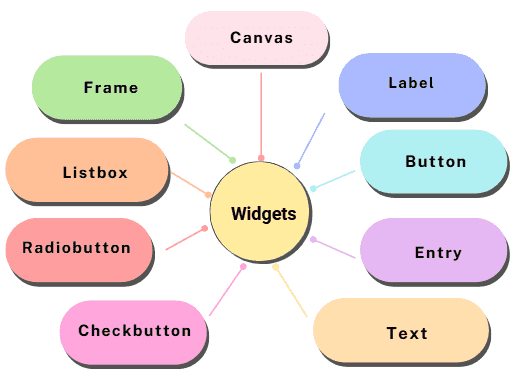
- Label :Nous apprendrons à afficher du texte ou des images statiques dans l’interface, un widget essentiel pour fournir des informations visuelles à l’utilisateur.
- Button :Nous verrons comment utiliser les boutons, qui exécutent une action lorsqu’ils sont cliqués, une fonctionnalité fondamentale pour ajouter de l’interactivité à une application.
- Entry :Le widget Entry sera utilisé pour créer des champs de saisie où l’utilisateur peut entrer du texte, idéal pour des informations comme des noms ou des mots de passe.
- Text :Nous verrons comment utiliser ce widget multi-ligne pour entrer ou afficher de longues chaînes de texte, utile pour les commentaires ou descriptions détaillées.
- Checkbutton :Ce widget permettra d’ajouter des cases à cocher, utiles pour des choix simples (oui/non).
- Radiobutton :Avec ce widget, nous pourrons proposer plusieurs options exclusives, permettant à l’utilisateur d’en sélectionner une seule parmi plusieurs (pratique pour des préférences ou paramètres).
- Listbox :Ce widget sera utilisé pour afficher une liste d’éléments que l’utilisateur peut sélectionner, pratique pour des options multiples ou listes de choix.
- Canvas :Un widget polyvalent qui permet de dessiner des formes, afficher des images et créer des graphiques, idéal pour des applications nécessitant un affichage graphique personnalisé.
- Frame :Un conteneur essentiel pour regrouper plusieurs widgets, facilitant l’organisation de l’interface en sections logiques.
Placement Widgets: pack(), grid(), place()
Pour organiser ces widgets dans l’interface, nous découvrirons trois méthodes principales de placement :
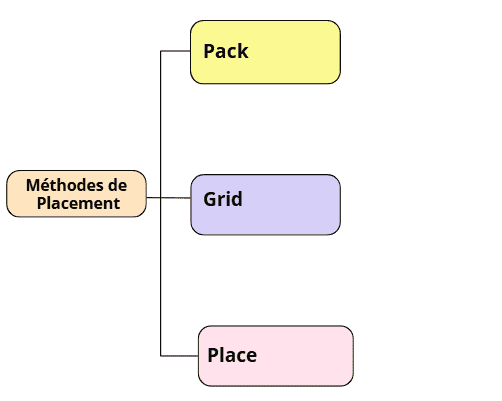
- Pack :Nous verrons comment utiliser pack() pour empiler les widgets ou les aligner côte à côte. C’est une méthode simple mais avec un contrôle limité sur le positionnement précis.
- Grid :Avec grid(), nous pourrons organiser les widgets dans une disposition en tableau, parfait pour des interfaces structurées comme les formulaires.
- Place :La méthode place() permet de positionner les widgets à des coordonnées exactes, offrant ainsi le plus de contrôle sur le placement, mais nécessitant une attention particulière pour les interfaces redimensionnables.
Gestion Événements Tkinter
Pour rendre l’interface interactive, nous apprendrons à gérer différents événements, comme les clics de souris et les touches du clavier :
- bind() :Cette méthode permet de lier des événements spécifiques à des widgets. Par exemple, on peut faire réagir un bouton à un clic ou une zone de texte à une frappe clavier.
- Command :Certains widgets, comme les boutons, peuvent exécuter une fonction via l’argument command, simplifiant ainsi la gestion d’actions directes.
En combinant les différents widgets, les méthodes de placement et la gestion des événements, vous aurez toutes les clés pour créer des applications graphiques interactives et intuitives avec Tkinter
Ateliers Pratiques: Applis Tkinter
Durant ce cursus, nous réaliserons plusieurs ateliers pratiques qui vous permettront de mettre en œuvre vos compétences en développement d’interfaces graphiques avec Tkinter. Ces ateliers sont conçus pour vous guider à travers des projets concrets et interactifs, vous aidant ainsi à comprendre et maîtriser l’utilisation des différents widgets et fonctionnalités de Tkinter.
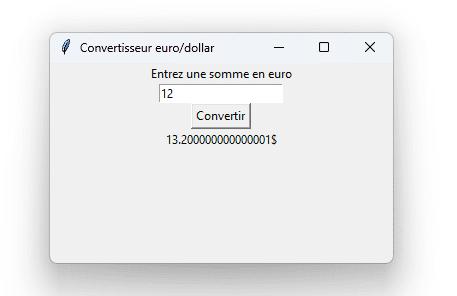
Convertisseur de devises :
Dans cet atelier, nous allons créer une application simple qui permet de convertir des montants en euros vers une autre monnaie. Vous apprendrez à utiliser des champs de saisie et des boutons, ainsi qu’à afficher des résultats calculés dynamiquement. Cet exercice vous familiarisera avec les bases de l’interaction utilisateur et la gestion des événements.
Calculatrice :
Nous développerons une calculatrice basique, qui vous introduira aux widgets Button pour chaque chiffre et opération, ainsi qu’aux concepts de gestion des événements pour effectuer des calculs en direct. Ce projet vous permettra de comprendre comment organiser des widgets dans une grille et d’offrir une expérience utilisateur fluide.

Quiz interactif :
Pour cet atelier, nous concevrons un jeu de quiz interactif où l’utilisateur pourra répondre à des questions à choix multiples. Ce projet vous aidera à approfondir vos connaissances sur les widgets comme les boutons radio et sur la manière de gérer des sélections et réponses multiples. Vous découvrirez également comment gérer les scores et afficher des retours dynamiques.

Ces ateliers pratiques vous permettront de développer des applications variées et de mettre en pratique les concepts de Tkinter abordés dans le cursus. À la fin de chaque atelier, vous aurez renforcé vos compétences en matière de conception d’interfaces graphiques, de gestion d’événements, et de création de projets interactifs.
Formez-vous gratuitement avec Alphorm !
Maîtrisez les compétences clés en IT grâce à nos formations gratuites et accélérez votre carrière dès aujourd'hui.

FAQ
Quels sont les widgets Tkinter essentiels?
Comment organiser les widgets Tkinter dans une interface?
Comment gérer les événements dans Tkinter?
Quels projets pratiques peut-on réaliser avec Tkinter?
Pourquoi utiliser Tkinter pour le développement d'interfaces graphiques?
Conclusion
En explorant les widgets Tkinter et leurs applications, vous êtes maintenant mieux équipé pour créer des interfaces graphiques dynamiques. Quelle nouvelle application envisagez-vous de développer en utilisant ces compétences?
