


Gérer efficacement le trafic d’un site web populaire peut être un défi sans un bon mécanisme de répartition de charge.
Sans cela, certains serveurs risquent d’être surchargés, entraînant des lenteurs ou des pannes.
Elastic Load Balancing d’AWS offre une solution robuste pour distribuer le trafic entre plusieurs serveurs, garantissant ainsi la disponibilité et la performance de votre application.
Maîtrisez AWS pour une gestion optimale des systèmes cloud.

Elastic Load Balancing : Introduction AWS
Imaginez que vous avez un site web populaire qui reçoit beaucoup de visiteurs chaque jour. Vous avez plusieurs serveurs web (instances EC2) pour gérer ce trafic. Sans un mécanisme de répartition de charge, certains serveurs pourraient être surchargés tandis que d’autres pourraient être sous-utilisés. Cela pourrait entraîner une lenteur du site web ou même des pannes.

Elastic Load Balancing (ELB) est un service AWS qui distribue automatiquement le trafic entrant entre plusieurs instances de serveur pour garantir que votre application reste disponible et performante, même en cas de trafic élevé ou de pannes.
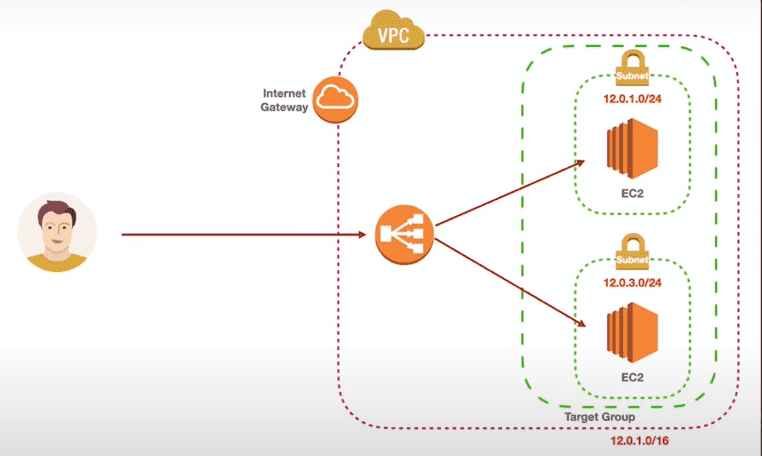
Dans ce chapitre, nous allons expliquer le fonctionnement de l’Elastic Load Balancing (ELB) en nous appuyant sur le schéma ci-dessus. Pour cela, nous avons d’abord créé un VPC (Virtual Private Cloud), qui est notre réseau privé virtuel dans lequel nous pouvons créer toutes les ressources et services nécessaires, tels que les instances EC2, ECS, etc.
Ensuite, nous avons créé une Internet Gateway (passerelle Internet) pour permettre aux instances de notre VPC de communiquer avec Internet. Nous avons ensuite ajouté deux sous-réseaux publics qui permettent aux serveurs web d’avoir un accès direct à Internet, ce qui est essentiel pour les applications accessibles au public. Dans chacun de ces sous-réseaux, nous avons lancé une instance EC2 et les avons regroupées dans un Target Group.
Enfin, nous avons configuré un Load Balancer pour distribuer automatiquement le trafic entre les deux instances EC2.
Les étapes sont les suivantes :
- Création et configuration du VPC.
- Création d’une Internet Gateway et attachement au VPC.
- Mise en place d’un sous-réseau public.
- Création d’une table de routage.
- Lancement des instances EC2.
- Création du Target Group.
- Mise en place d’un Load Balancer.
- Test du Load Balancer.
Configurer VPC pour Elastic Load Balancing
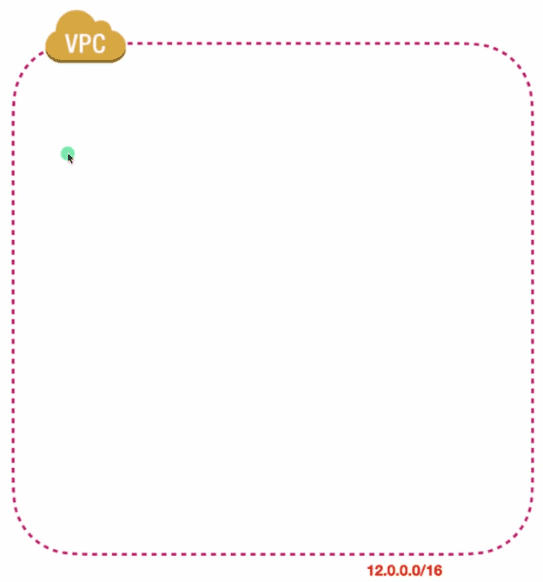
Maintenant, comme vous pouvez le voir dans ce schéma, nous devons créer un VPC.
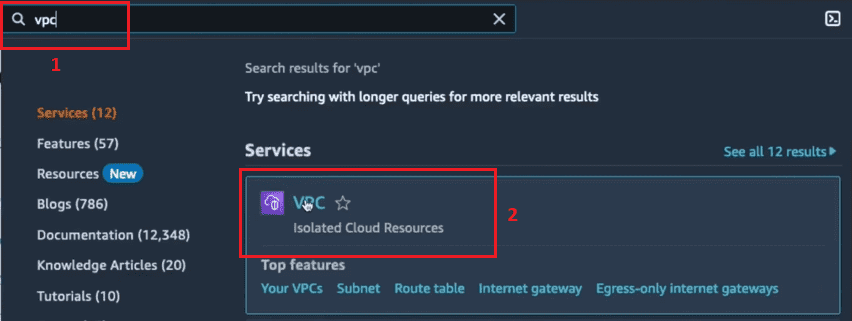
Dans la barre de recherche, recherchez ‘VPC’, puis cliquez sur ‘VPC’.
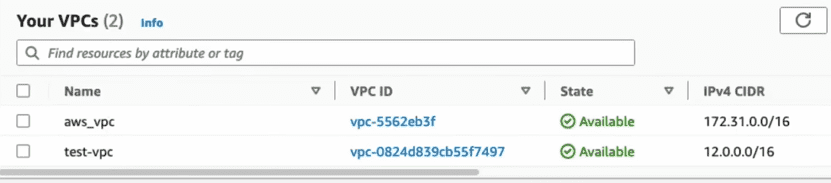
Ensuite, vous trouverez plusieurs options, mais ne soyez pas confus et cliquez sur ‘Create VPC’. Comme vous pouvez le voir sur l’image, il y a un VPC par défaut créé lors de la création du compte AWS, mais nous ne l’utiliserons pas.

Maintenant, nous allons entrer quelques détails dans notre VPC : d’abord, nous allons donner un nom à notre VPC, puis nous allons attribuer la plage d’adresses IP 12.0.0.0/16 au VPC.
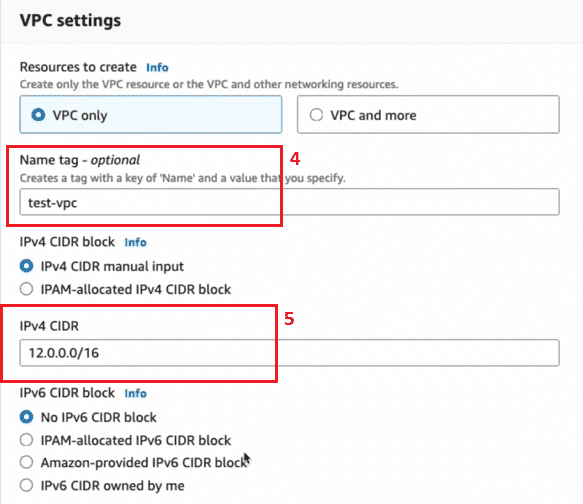
Maintenant, vérifiez le tag du VPC, puis cliquez sur ‘Create VPC’
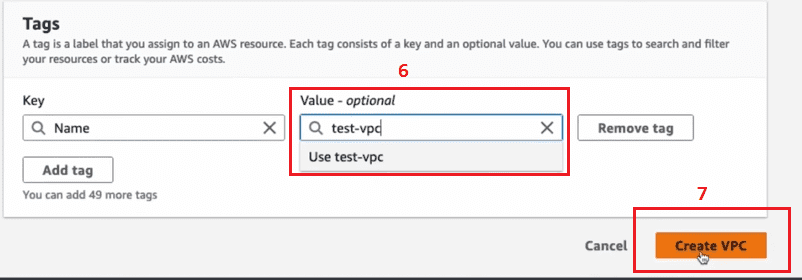
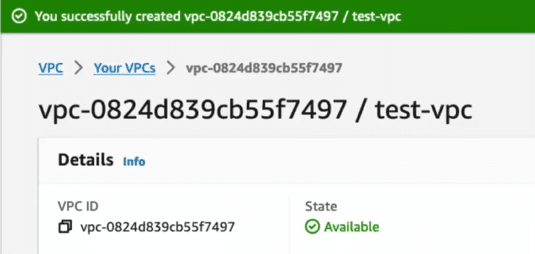
Et voilà, notre VPC a été créé avec succès.
Comme vous pouvez le voir, notre VPC « test_vpc » apparaît aux côtés de l’autre VPC déjà existant dans la liste des VPC.
Internet Gateway et VPC : Connexion Sécurisée
Maintenant, nous allons créer une passerelle Internet pour associer les sous-réseaux publics
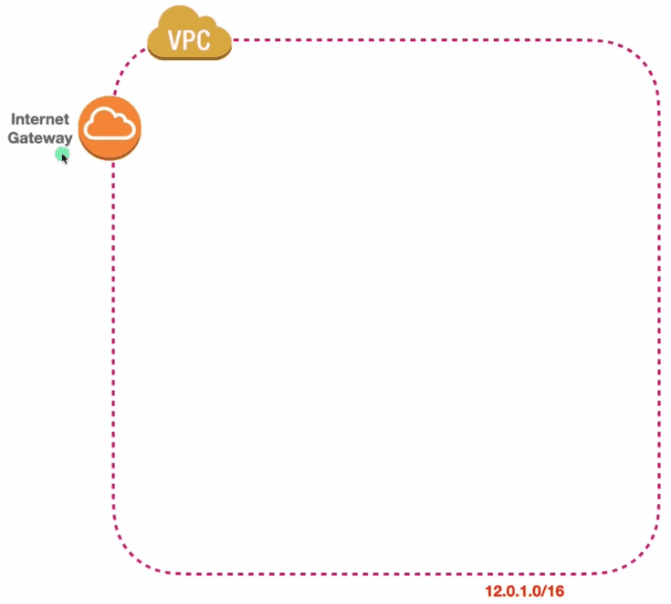
À gauche de l’écran, vous trouverez les passerelles Internet. Nous allons cliquer dessus.
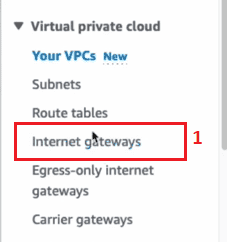
Comme vous pouvez le voir, il existe déjà une ancienne passerelle Internet, mais nous allons en utiliser une autre. Donc, nous allons cliquer sur « Create internet gateway »

D’abord, nous allons donner un nom à notre passerelle Internet, par exemple « IGW-test », puis nous allons cliquer sur « Create internet gateway ».
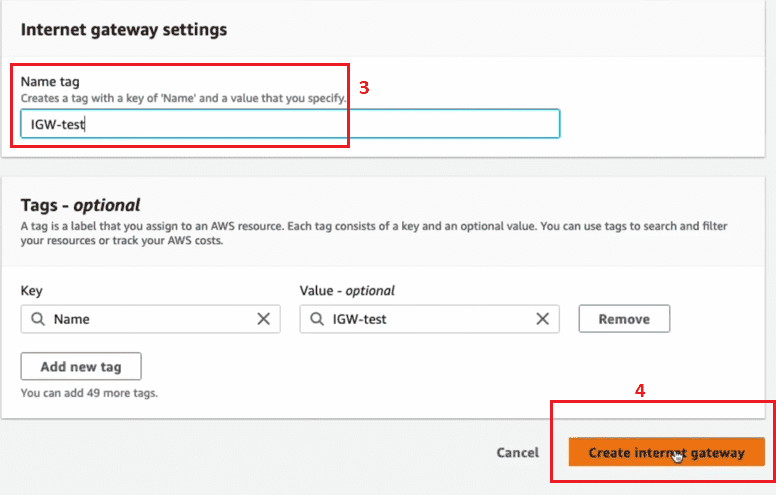
Et voilà, notre passerelle Internet a été créée avec succès.
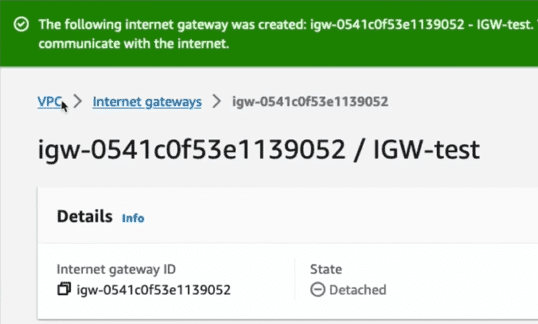
Comme vous pouvez le voir, la passerelle Internet « IGW-test » a été créée. Après sa création, il est important de noter qu’elle n’est associée à aucun VPC. Nous devons donc attacher cette passerelle Internet à notre VPC. Pour ce faire, cliquez sur l’ID de la passerelle Internet.
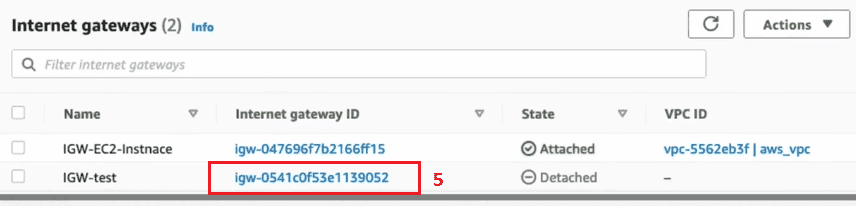
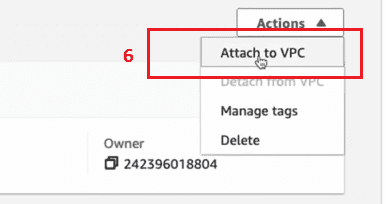
Allez sur « Actions » et cliquez sur « Attach to VPC ».
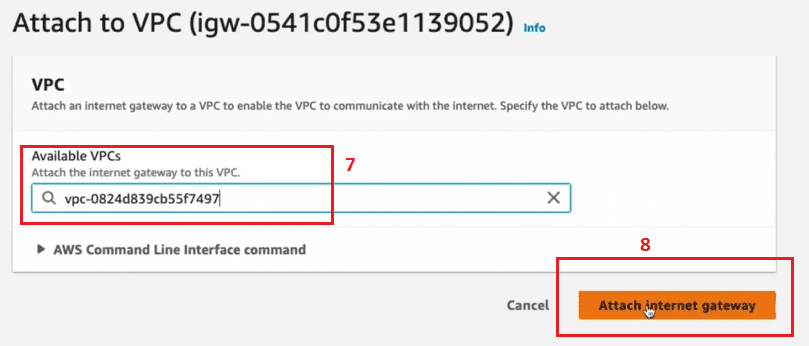
Maintenant, nous allons sélectionner notre VPC que nous avons créé, puis cliquer sur « Attach internet gateway ».
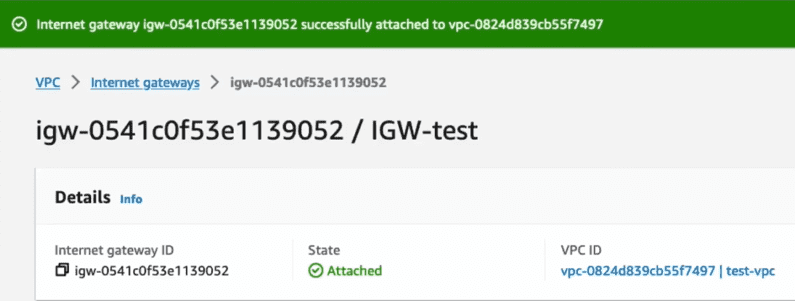
Et voilà, notre passerelle Internet est attachée à notre VPC avec succès.
Formez-vous gratuitement avec Alphorm !
Maîtrisez les compétences clés en IT grâce à nos formations gratuites et accélérez votre carrière dès aujourd'hui.

FAQ
Comment fonctionne Elastic Load Balancing chez AWS ?
Pourquoi utiliser un VPC avec Elastic Load Balancing ?
Quel est le rôle d'une Internet Gateway dans un VPC ?
Comment configurer un Load Balancer sur AWS ?
Quels sont les étapes pour créer un VPC et ses composantes ?
Conclusion
Elastic Load Balancing est essentiel pour une gestion efficace du trafic sur AWS. Quelle stratégie de répartition de charge envisagez-vous pour votre infrastructure?
