


Manipuler vos images de manière créative peut être un défi sans les bons outils.
Sans techniques appropriées, vos visuels peuvent manquer de dynamisme et d’originalité.
Découvrez comment la déformation géométrique sur Photoshop peut transformer vos images avec des effets uniques et personnalisés.
Apprenez à personnaliser vos photos en maîtrisant la dernière version du logiciel Adobe Photoshop.
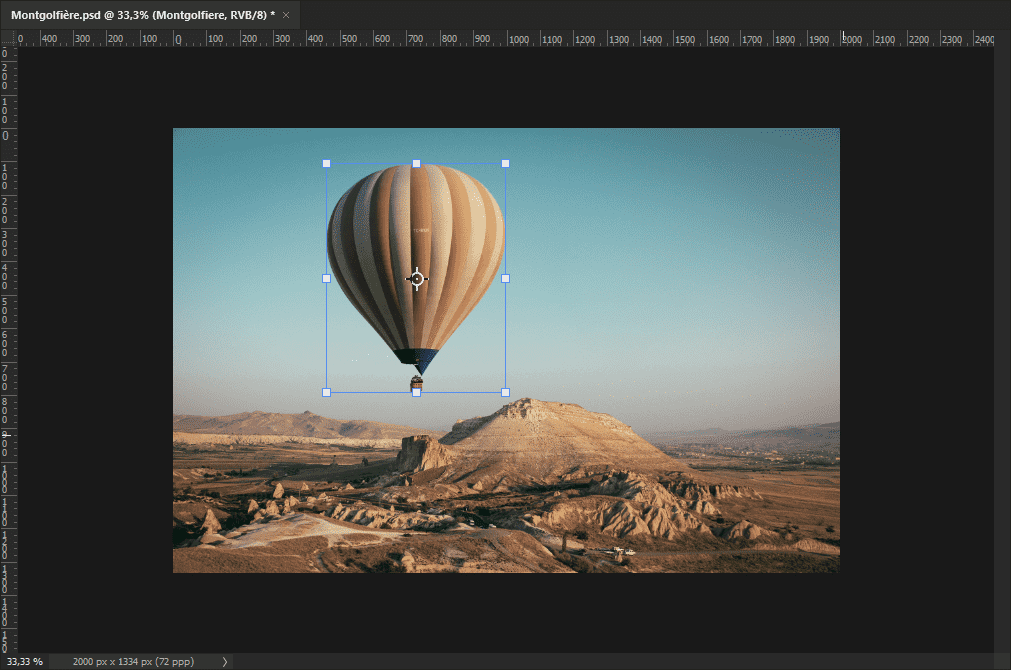
Pour commencer avec la déformation géométrique, importez le fichier « Montgolfière.psd » situé dans le dossier spécifié. Ce fichier contient une image de montagnes en arrière-plan ainsi qu’une image PNG d’un ballon à air chaud (montgolfière).
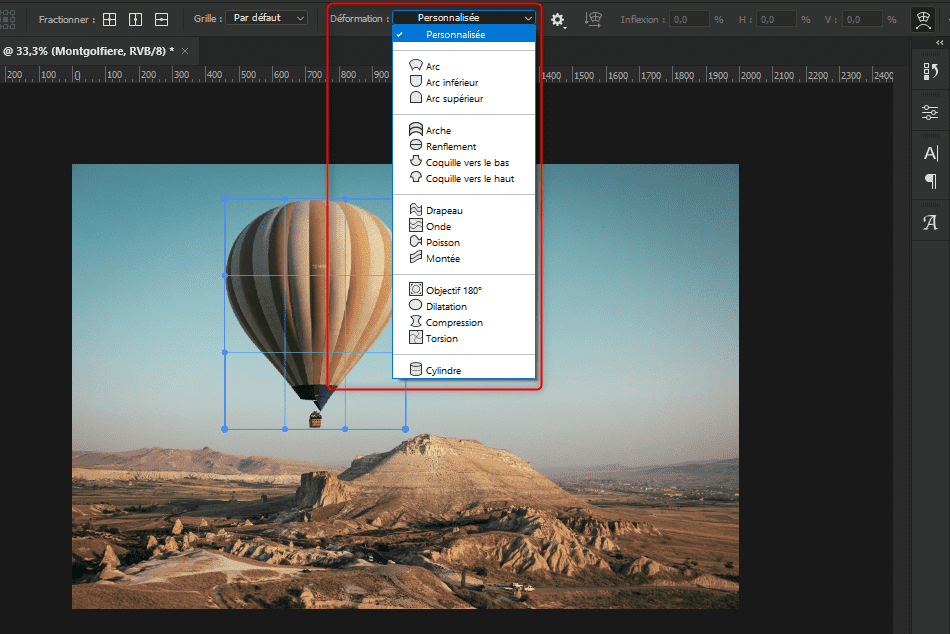
Une fois que vous avez importé l’image de la montgolfière, commencez par sélectionner le calque du ballon. Ensuite, appuyez sur Control + T pour activer la transformation libre. Ensuite, faites un clic droit sur le ballon et sélectionnez l’option « Déformation » dans le menu contextuel.
Après cela, regardez-en haut de votre écran dans la barre des options. Vous y trouverez un menu déroulant avec plusieurs types de déformations prédéfinies, telles qu’Arc, Arc inférieur, Arc supérieur, Drapeau, Onde, etc. Chaque option vous permet d’appliquer une déformation spécifique à l’image sélectionnée.
- Arc :Crée une courbure sur l’image, similaire à un arc de cercle. L’effet peut être ajusté pour courber l’image vers l’intérieur ou l’extérieur.
- Arc inférieur :Courbe uniquement la partie inférieure de l’image vers l’intérieur ou l’extérieur, créant un effet d’arc inversé en bas de l’image.
- Arc supérieur :Similaire à l’arc inférieur, mais courbe la partie supérieure de l’image, donnant l’impression que le haut de l’image est courbé.
- Arche :Déforme l’image pour qu’elle prenne la forme d’une arche, avec une courbure au centre qui diminue vers les bords.
- Renflement :Fait gonfler ou contracter l’image au centre, créant un effet de renflement ou d’écrasement.
- Coquille vers le bas :Déforme l’image pour qu’elle prenne la forme d’une coquille qui s’étend vers le bas, avec une courbure concave vers le bas.
- Coquille vers le haut :L’inverse de la coquille vers le bas, cette déformation courbe l’image vers le haut, créant une coquille convexe.
- Drapeau :Applique un effet ondulé sur l’image, comme si elle flottait au vent, ressemblant à un drapeau.
- Onde :Crée une série de vagues ou d’ondulations régulières sur l’image, ajoutant une texture ondulée.
- Poisson :Déforme l’image pour qu’elle prenne la forme d’un poisson, avec une courbure vers l’intérieur au centre et une expansion aux extrémités.
- Montée :Fait monter le centre de l’image tout en maintenant les extrémités, créant un effet de soulèvement.
- Objectif 180 :Applique un effet de distorsion comme si l’image était vue à travers un objectif fisheye avec un angle de 180 degrés.
- Dilatation :Agrandit l’image au centre, la faisant paraître plus large ou plus étirée vers l’extérieur.
- Compression :L’inverse de la dilatation, cet effet resserre l’image au centre, la faisant paraître plus mince.
- Torsion :Applique un effet de torsion, où l’image semble être tordue ou tournée autour de son axe central.
- Cylindre :Courbe l’image pour qu’elle prenne la forme d’un cylindre, avec un effet de rouleau ou de tube.
Chacune de ces déformations permet de modifier l’image de manière spécifique, offrant des possibilités créatives pour ajuster la forme et la perspective.
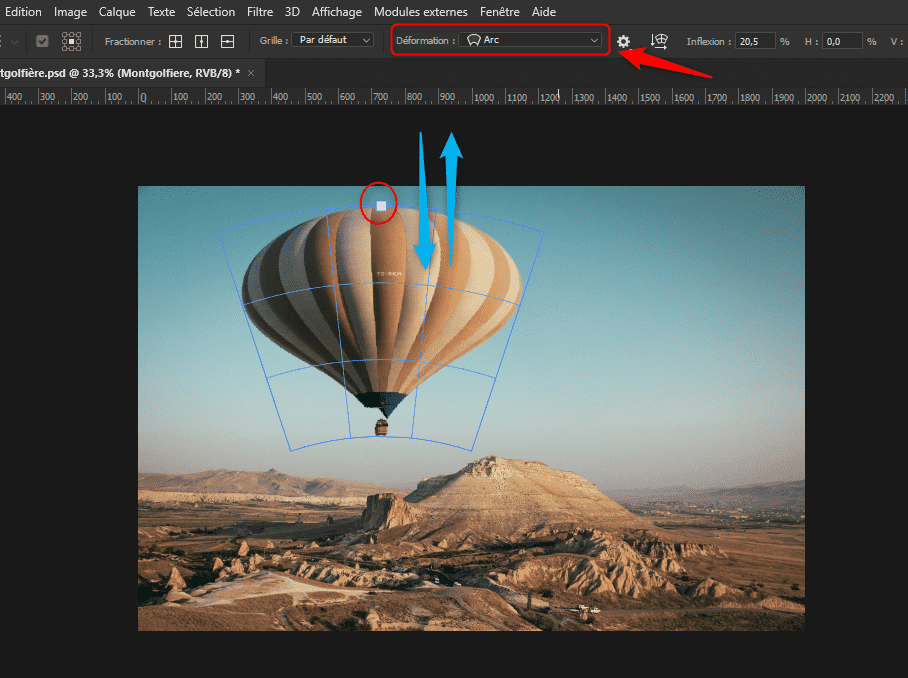
Sélectionnez la déformation Arc, puis cliquez sur le point situé au centre supérieur de l’image et faites-le glisser vers le bas ou vers le haut pour ajuster la courbure de l’arc. Glisser le point vers le bas courbe l’image vers l’intérieur, tandis que glisser vers le haut la courbe vers l’extérieur.
Voici un exemple pour illustrer cette technique :
La déformation géométrique sur Photoshop vous permet de manipuler et de transformer vos images de manière créative en utilisant différentes formes prédéfinies. Que ce soit pour courber, onduler, comprimer ou étirer une image, ces options de déformation offrent une grande flexibilité pour adapter vos visuels à vos besoins spécifiques. En maîtrisant ces outils, vous pouvez donner à vos projets un aspect unique et personnalisé, tout en explorant les possibilités créatives offertes par Photoshop.
Formez-vous gratuitement avec Alphorm !
Maîtrisez les compétences clés en IT grâce à nos formations gratuites et accélérez votre carrière dès aujourd'hui.

FAQ
Comment importer une image dans Photoshop pour la déformation ?
Quelles sont les options de déformation disponibles dans Photoshop ?
Comment appliquer une déformation de type Arc dans Photoshop ?
Quel est l'effet de la déformation Drapeau dans Photoshop ?
Pourquoi utiliser la déformation géométrique sur Photoshop ?
Conclusion
La déformation géométrique offre une multitude de possibilités créatives sur Photoshop. Quelles nouvelles techniques allez-vous explorer pour transformer vos images ?
