


Commencer la programmation peut sembler intimidant, surtout avec des outils complexes.
Sans une introduction claire, vous risquez de vous sentir dépassé et de perdre du temps à naviguer dans l’interface.
Cet article vous guidera étape par étape pour créer et exécuter votre premier projet C# avec Visual Studio Community.
Démarrez votre voyage en programmation C# et devenez un expert en un rien de temps.
Introduction à Visual Studio Community
Dans ce chapitre, nous allons explorer Visual Studio Community, apprendre à créer un premier projet et le configurer. Nous conclurons par la création d’un programme classique pour débutants : afficher « Hello World » à l’écran. Ce type de programme est une tradition lorsqu’on découvre un nouveau langage de programmation. Vous verrez que cela est simple avec Visual Studio.
Accueil de Visual Studio : Interface
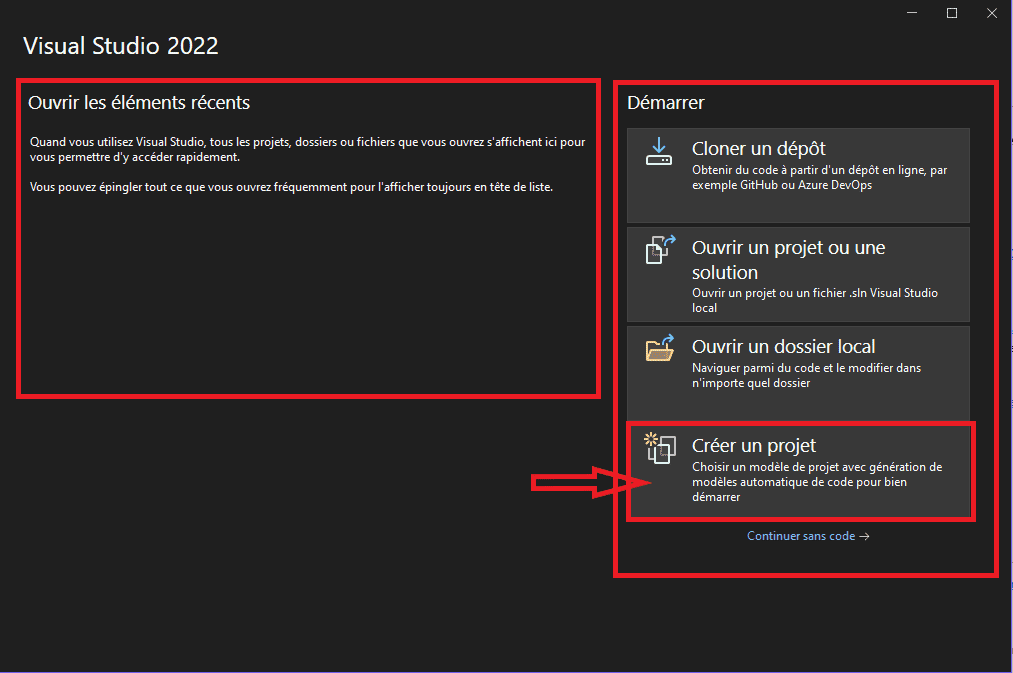
Lorsque vous ouvrez Visual Studio Community pour la première fois, vous arrivez sur l’écran d’accueil . Voici ce que vous y trouverez :
- À gauche :une liste des projets que vous avez créés, organisée par périodes : aujourd’hui, cette semaine, ce mois-ci, etc. Pour un premier démarrage, cette liste sera vide.
- À droite :un menu de démarrage avec plusieurs options :
- Cloner un projet :utile pour travailler à partir d’un projet existant (nous n’en aurons pas besoin ici).
- Ouvrir un projet ou une solution :permet d’accéder à des projets déjà créés.
- Créer un nouveau projet :c’est cette option qui nous intéresse. Cliquez dessus.
Créer un projet C# dans Visual Studio
Après avoir cliqué sur » Créer un nouveau projet « , une nouvelle interface s’affiche. Elle présente : cti
À gauche : les modèles de projets récents. Si vous êtes débutant, cette seon est vide.
Au centre : une liste de catégories pour filtrer les projets disponibles.
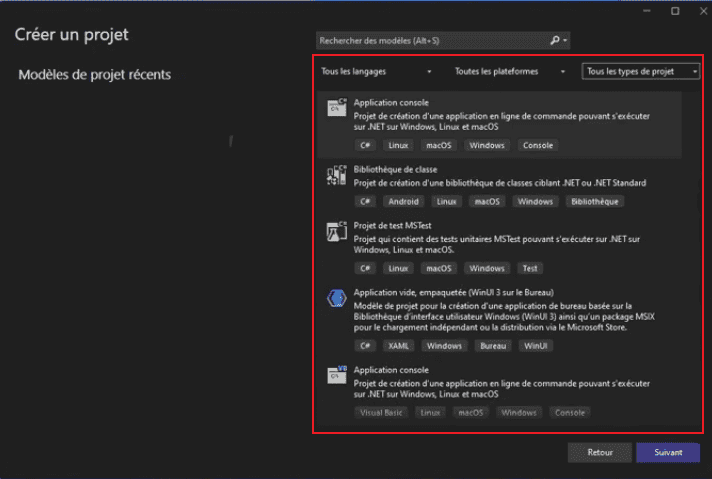
Vous pouvez choisir parmi :
Tous les langages (nous sélectionnerons C#).
Toutes les plateformes (Windows, Linux, Mac).
Tous les types de projets (nous choisirons « Console »).
Sélectionnez « Application Console (.NET Framework) » . Ce modèle est idéal pour débuter, car il permet de créer une application ligne de commande. Vous pourrez suivre exactement ce qui est présenté ici.
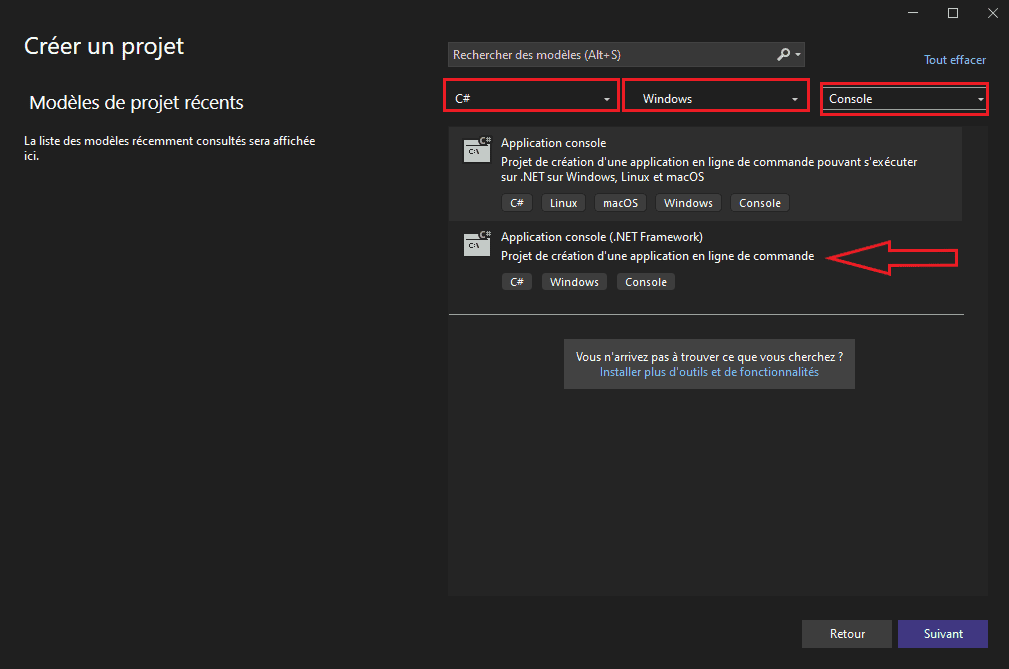
Cliquez sur Suivant .
Configurer et nommer votre projet C#
Dans cette étape, vous définissez les paramètres de base de votre projet :
Nom du projet : Entrez le nom que vous souhaitez, par exemple » Formation C# « .
Emplacement des fichiers : Choisissez un dossier où seront stockés les fichiers du projet.
Nom de la solution : Ce champ est automatiquement rempli.
Version du framework : sélectionnez la version la plus récente disponible (par exemple, .NET Framework 4.7.2).
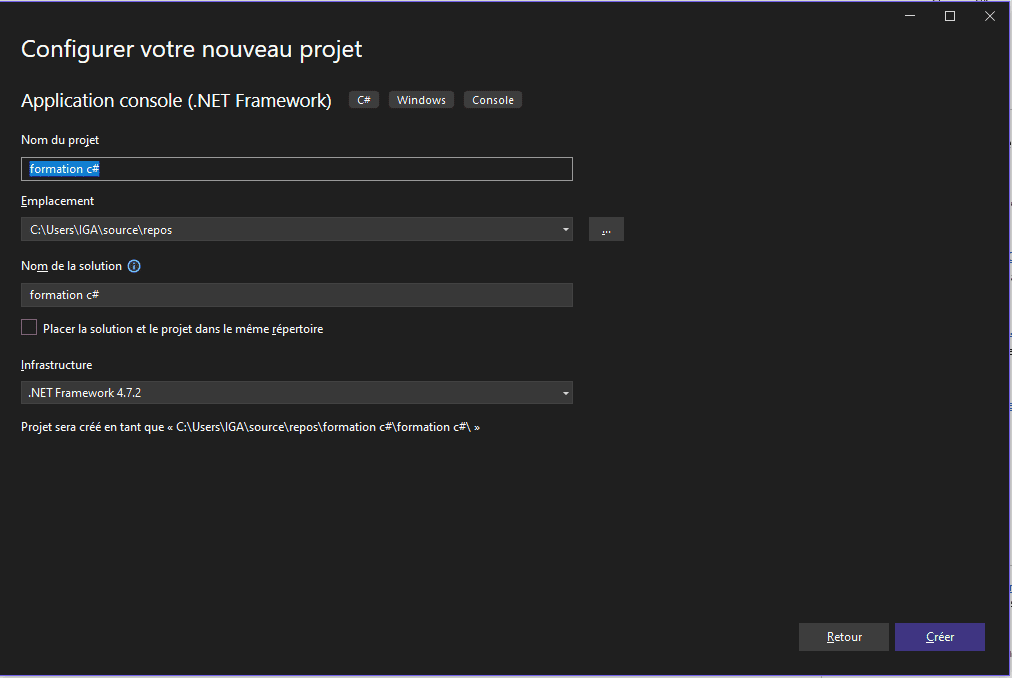
Cliquez sur Créer , et Visual Studio génère les fichiers nécessaires pour votre projet.
Explorer l'interface et le code Visual Studio
Visual Studio ouvre alors un nouvel espace de travail avec une page de code prête à l’emploi. Ne vous inquiétez pas si le contenu semble complexe : nous allons nous concentrer uniquement sur l’essentiel pour l’instant.
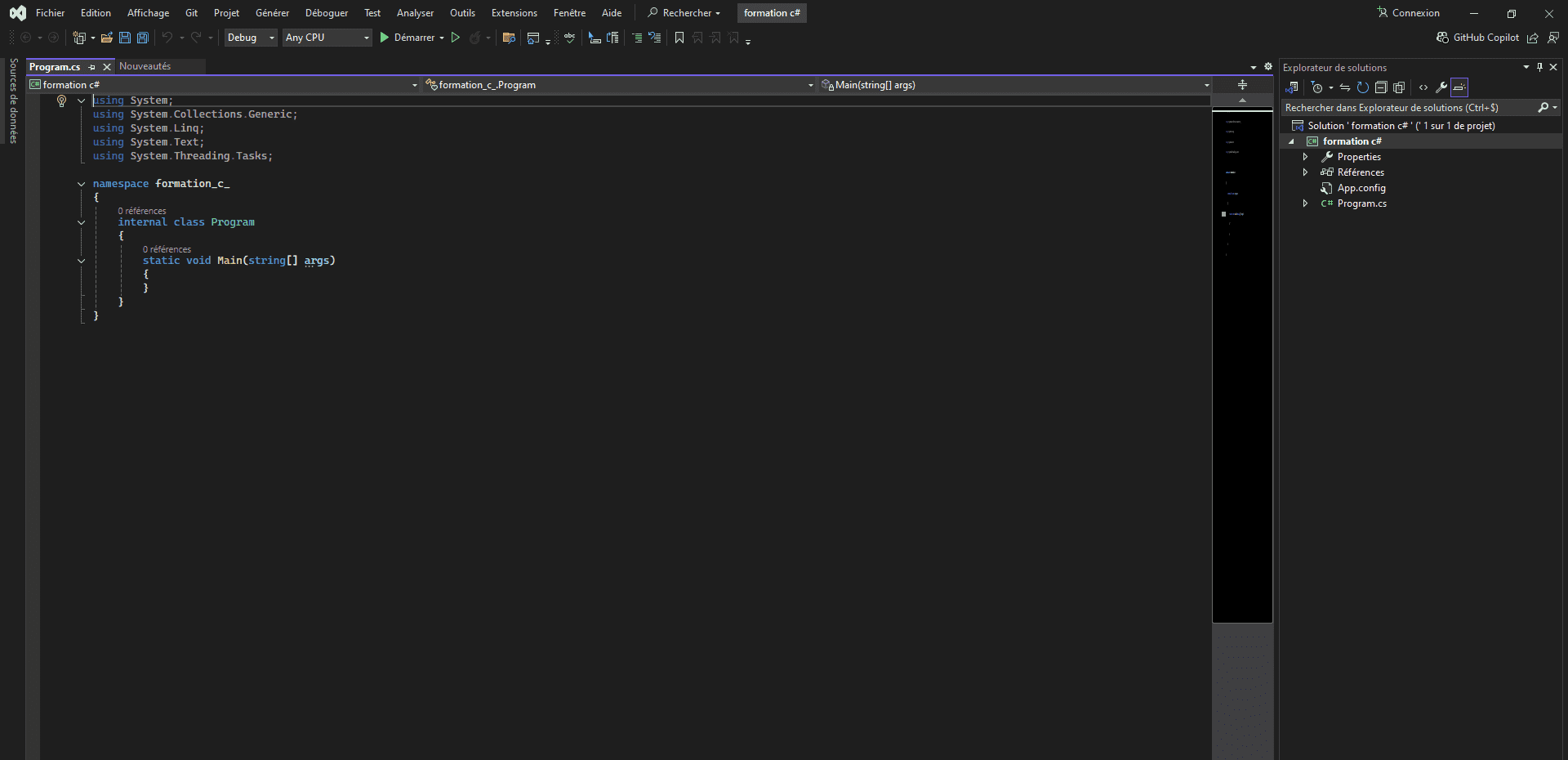
Pour débuter, suivez ces étapes :
Identifiez la méthode `static void Main()` dans le code. C’est ici que tout commence.
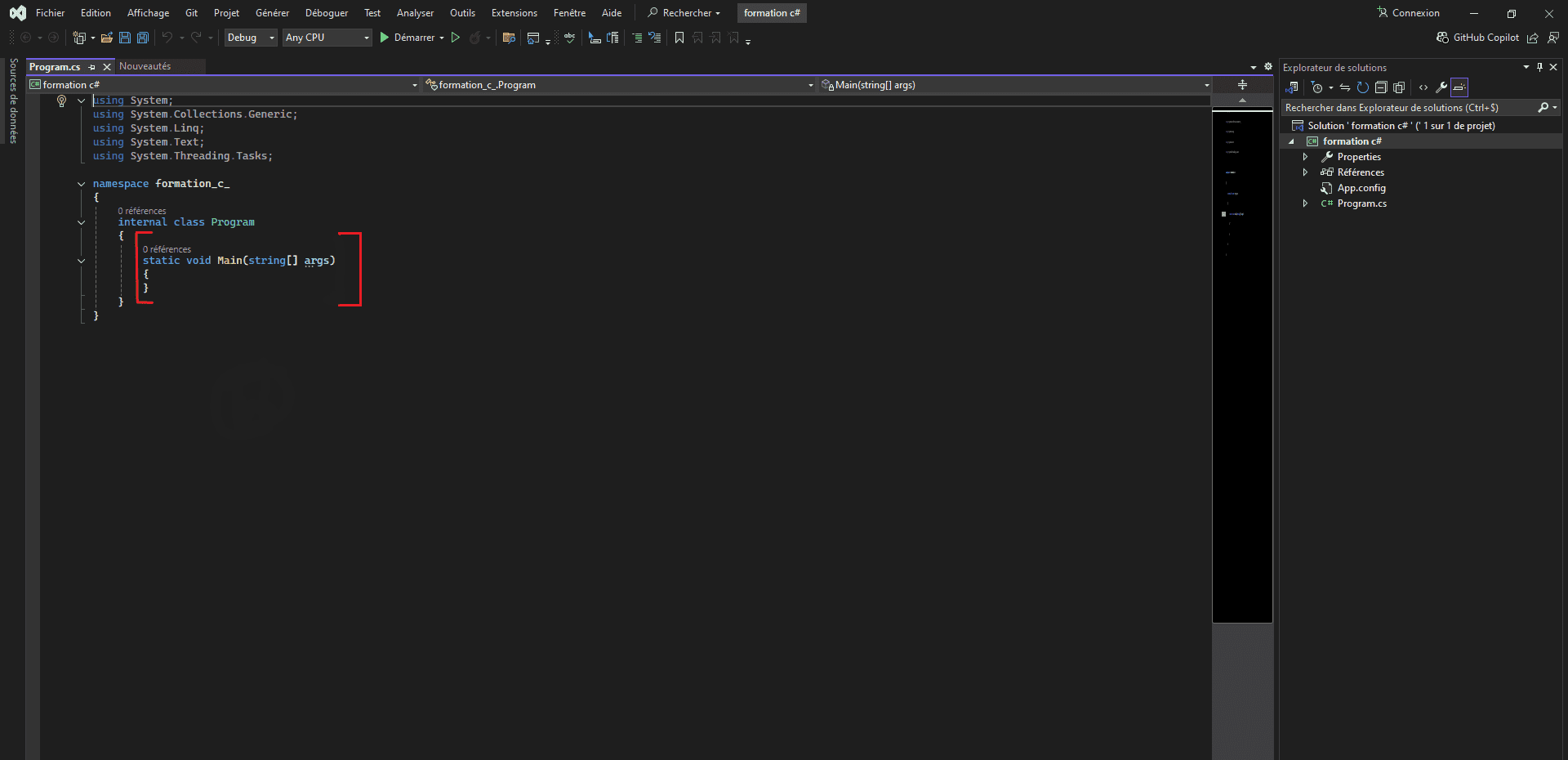
Placez votre curseur à l’intérieur des accolades de cette méthode.
Écrire 'Hello World' en C#
Exécuter un programme C# dans Visual Studio
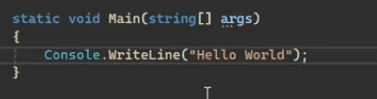
Ajoutez la ligne suivante à l’intérieur de ` static void Main()` :
Console.WriteLine(« Hello World »);
- Console :représente la console d’affichage.
- WriteLine :méthode qui écrit une ligne dans la console.
- « Hello World » :texte qui sera affiché. Les guillemets doubles sont obligatoires pour indiquer une chaîne de caractères.
- `;` :termine l’instruction.
- Ensuite, pour que la console reste ouverte après l’affichage, ajoutez cette ligne :
Console.ReadKey();
Cette méthode attend qu’une touche soit pressée avant de fermer la console.
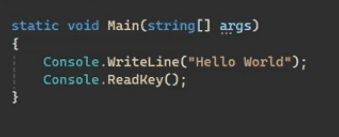
- Votre programme complet devrait ressembler à ceci :
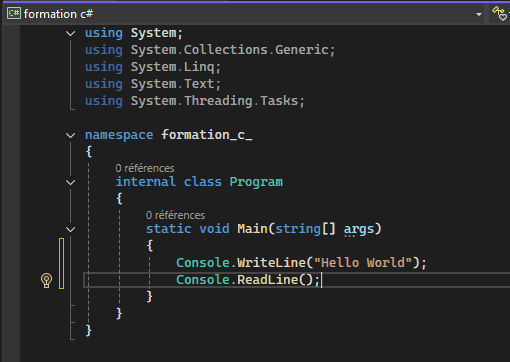
- Enregistrez votre fichier avec Ctrl+S ou via le menu Fichier > Enregistrer .
Suivi des performances sous Visual Studio
Pour lancer votre programme :
- Cliquez sur le bouton Démarrer (ou appuyez sur F5).

- Une fenêtre de console s’ouvre avec le texte « Hello World » affiché.
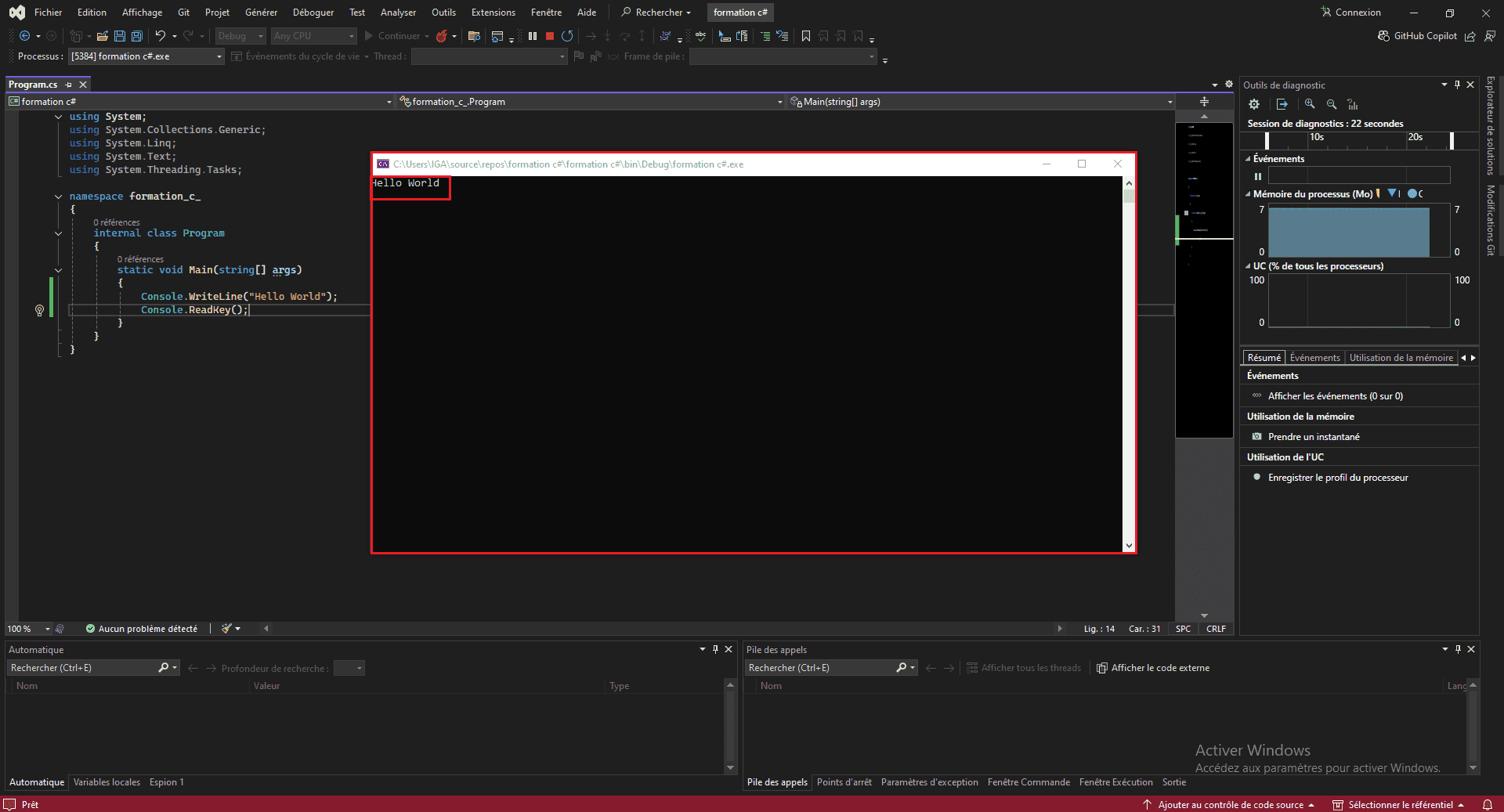
- Le curseur reste en attente d’une saisie (grâce à `Console.ReadKey();` ).
- Appuyez sur une touche pour fermer la console.
Conclusion de Visual Studio Community
8. Diagnostic et suivi des performances
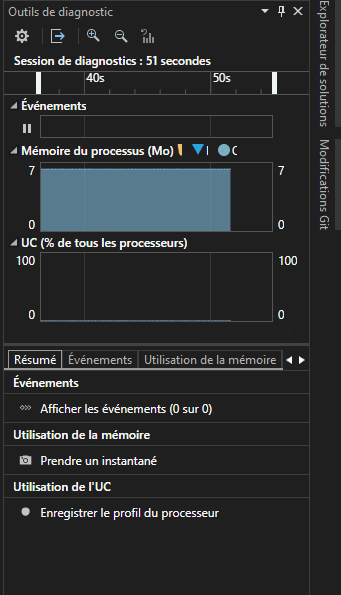
Pendant l’exécution, Visual Studio affiche un moniteur de diagnostic sur la droite. Vous pouvez y observer les ressources utilisées par votre programme, telles que la mémoire ou le processeur. Pour cette formation, nos programmes resteront simples, mais ce suivi peut être utile pour des projets plus complexes.
9. Conclusion
Vous venez de créer votre premier programme en C# avec Visual Studio Community ! Même s’il ne s’agit que d’un simple Hello World , vous avez appris à :
- Naviguer dans Visual Studio.
- Créer et configurer un projet.
- Écrire et exécuter du code.
Vous pouvez déjà modifier le texte affiché pour personnaliser le programme. Félicitations pour cette première étape !
Formez-vous gratuitement avec Alphorm !
Maîtrisez les compétences clés en IT grâce à nos formations gratuites et accélérez votre carrière dès aujourd'hui.

FAQ
Comment créer un projet C# avec Visual Studio Community ?
Comment configurer l'interface de Visual Studio pour débuter en programmation C# ?
Comment écrire et exécuter un programme 'Hello World' en C# ?
Quels sont les éléments clés de l'interface Visual Studio à connaître ?
Comment suivre les performances d'un programme dans Visual Studio ?
Conclusion
Félicitations pour avoir créé votre premier programme C# avec Visual Studio Community ! Vous avez maintenant une base solide pour explorer davantage les possibilités offertes par cet outil puissant. Quelles fonctionnalités de Visual Studio êtes-vous impatient de découvrir ensuite ?
