Blog Alphorm Logo de blog informatique spécialisé en technologie et solutions IT
  • Développement
  • 3D et Animation
  • Cybersécurité
  • Infrastructure
  • Virtualisation
  • Réseaux
  • Bureautique
  • BDD
En cours de lecture : Créer des Tiles Animées dans Unity
Agrandisseur de policeAa
Blog AlphormBlog Alphorm
  • Développement
  • 3D et Animation
  • Cybersécurité
  • Infrastructure
  • Virtualisation
  • Réseaux
  • Bureautique
  • BDD
Search
  • Développement
  • 3D et Animation
  • Cybersécurité
  • Infrastructure
  • Virtualisation
  • Réseaux
  • Bureautique
  • BDD
Suivez-nous
© Alphorm 2024 - Tous droits réservés
Développement3D et Animation

Créer des Tiles Animées dans Unity

L'Équipe Alphorm Par L'Équipe Alphorm 16 novembre 2024
Partager
Partager

Les environnements 2D peuvent parfois manquer de vie et d’interactivité.

Cela peut entraîner une expérience de jeu moins immersive et moins engageante pour les joueurs.

Intégrer des tiles animées dans Unity permet d’ajouter du dynamisme et de l’attrait visuel à vos créations, rendant chaque scène plus vivante.

Table de matière
Configurer Tilemap pour Tiles animées UnityCréer Animated Tile 'Water' en UnityCréer 'Waterfall' avec spritesheet UnityFAQConclusion

Formation Unity : Maitriser l'Animation des Personnages et le Level Design en 2D

Devenez expert en animation 2D et design de niveaux avec Unity.
Découvrir cette formation

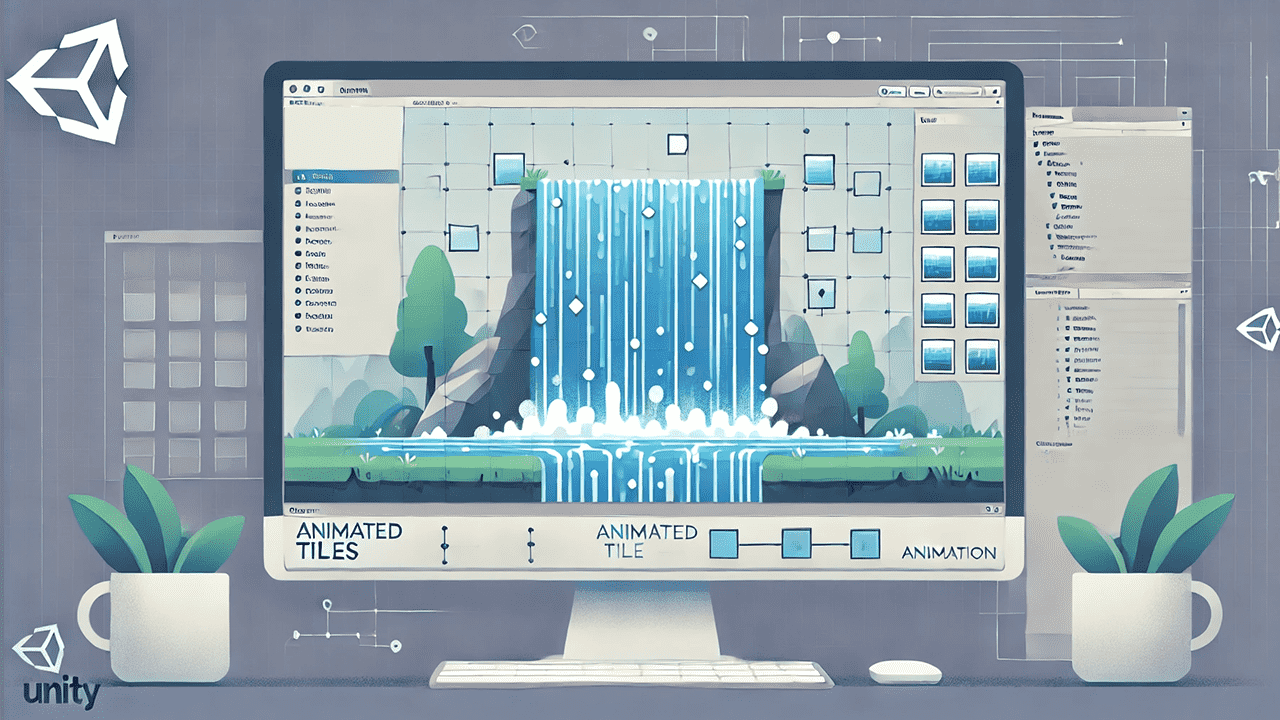
Les Tiles animées permettent d’ajouter du mouvement et de la vie à vos environnements 2D, idéales pour des effets tels que l’eau, le feu ou tout élément interactif. Découvrons comment intégrer des tiles animées pour créer des effets de type “cascade” et “étang”.
Écran Unity avec tiles animées

Configurer Tilemap pour Tiles animées Unity

Pour commencer, créez une nouvelle scène dans Unity, puis ajoutez un tilemap : Menu : Allez dans GameObject > 2D Object > Tilemap . Un grid et un tilemap vierges apparaîtront.

Assurez-vous d’avoir installé le package 2D Tilemap Extras depuis le gestionnaire de paquets de Unity. Ce package comprend des exemples, y compris un spritesheet “waterfall” qui contient plusieurs frames pour simuler une cascade.

Créer Animated Tile 'Water' en Unity

Les étapes à suivre sont :

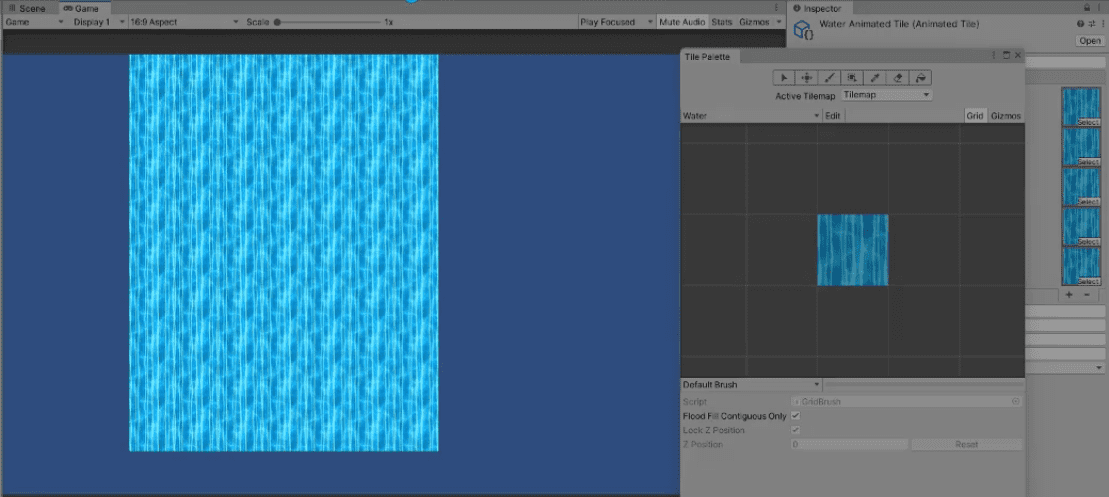
  • Allez dans Create > 2D > Tile > Animated Tile pour générer une nouvelle Animated Tile. Renommez-la “ Animated Water ”. Dans le panneau Inspector, vous verrez les propriétés de l’Animated Tile.
  • Ajoutez-y les 5 premiers sprites du spritesheet “waterfall”, représentant des étendues d’eau. Ces sprites s’animeront pour simuler l’eau calme.

Voici à titre d’information, les propriétés de l’Animated Tile :

Propriété
Description
Sprites
Liste de sprites pour créer l’animation.
Min Speed
Vitesse minimale de l’animation.
Max Speed
Vitesse maximale de l’animation (utilisée pour varier la vitesse des tiles).
Start Time
Définit un décalage de début d’animation, permettant de synchroniser des animations multiples.
Collider Type
Type de collision appliqué aux tiles (None, Sprite, Grid).
Interface Unity montrant des tiles animées d'eau

Prenons ensuite le temps de créez une nouvelle Tile Palette :

  • Sélectionnez Window > 2D > Tile Palette pour créer une nouvelle palette et nommez-la, par exemple, “Water Palette”.
  • Glissez-déposez “Animated Water” dans la palette pour pouvoir la peindre sur le tilemap.
  • Utilisez cette palette pour créer une zone d’eau animée sur votre niveau.

Créer 'Waterfall' avec spritesheet Unity

Reproduisez les étapes précédentes pour une seconde Animated Tile :

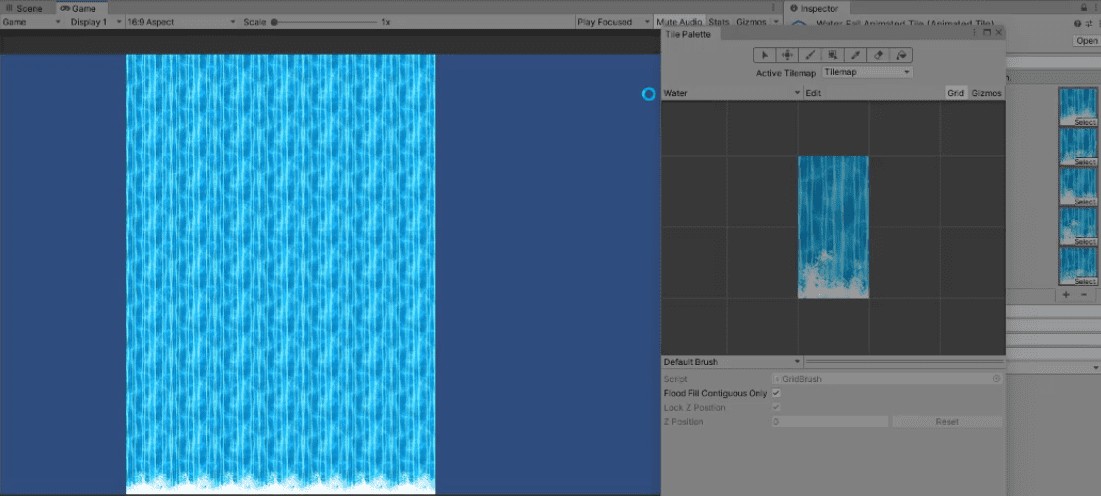
  • Créez une nouvelle Animated Tile et nommez-la “Waterfall”.
  • Dans le Inspector, sélectionnez cette fois les 5 derniers sprites du spritesheet “waterfall” représentant une chute d’eau avec de l’écume.
  • Ajoutez la tile à une nouvelle Tile Palette (par exemple “Waterfall Palette”) et placez-la sur le tilemap pour créer l’effet de cascade.
Interface Unity affichant des tiles animées

Les tiles animées enrichissent le visuel d’un jeu, rendant les environnements plus immersifs et vivants. Utilisées stratégiquement, elles créent du dynamisme dans des éléments de décor comme l’eau ou le vent. Cela augmente la sensation d’interaction, offrant aux joueurs une expérience plus immersive et esthétique.

Nous verrons ensuite comment utiliser les règles de Tiles pour automatiser des configurations complexes de tiles et simplifier l’édition des environnements.

Formez-vous gratuitement avec Alphorm !

Maîtrisez les compétences clés en IT grâce à nos formations gratuites et accélérez votre carrière dès aujourd'hui.

Démarrer gratuitement
illustration processus de paiement en ligne avec étapes claires et convivialité

FAQ

Comment créer une scène avec Tilemap dans Unity?
Pour créer une scène avec Tilemap dans Unity, commencez par créer une nouvelle scène et ajoutez un tilemap via le menu GameObject > 2D Object > Tilemap. Assurez-vous d’avoir installé le package 2D Tilemap Extras depuis le gestionnaire de paquets de Unity, qui inclut des exemples comme le spritesheet ‘waterfall’. Cela permet de configurer le grid et le tilemap pour commencer à peindre vos tiles animées et donner vie à vos environnements 2D.
Quelles sont les étapes pour créer un Animated Tile dans Unity?
Pour créer un Animated Tile dans Unity, allez dans Create > 2D > Tile > Animated Tile. Renommez votre tile, par exemple ‘Animated Water’. Ajoutez les sprites nécessaires dans le panneau Inspector pour créer l’animation. Vous pouvez régler les propriétés comme la vitesse d’animation et le type de collider pour adapter l’animation à vos besoins spécifiques. Ces réglages vous permettent d’obtenir des effets visuels dynamiques tels que de l’eau calme ou une cascade.
Comment utiliser une Tile Palette dans Unity?
Pour utiliser une Tile Palette dans Unity, créez-la via Window > 2D > Tile Palette et nommez-la selon votre projet. Glissez-déposez vos Animated Tiles dans la palette. Ensuite, sélectionnez la palette pour peindre directement sur le tilemap. Cela vous permettra de créer des zones animées dans votre jeu, en simplifiant le processus d’application de vos tiles animées sur la scène. Les Tile Palettes facilitent la gestion et l’édition des tiles dans vos environnements.
Quels effets les tiles animées peuvent-elles apporter à un jeu?
Les tiles animées enrichissent visuellement un jeu en ajoutant du mouvement et de la vie aux environnements 2D. Elles sont idéales pour créer des effets dynamiques comme l’eau en mouvement ou une chute d’eau avec de l’écume, rendant le décor plus immersif. En outre, elles augmentent l’interaction et l’esthétique du jeu, offrant aux joueurs une expérience plus captivante. Utilisées correctement, elles ajoutent du dynamisme aux éléments de décor tels que l’eau ou le vent.
Comment automatiser la configuration de tiles dans Unity?
Pour automatiser la configuration de tiles dans Unity, les règles de Tiles peuvent être utilisées. Ces règles permettent de définir des comportements automatiques pour les tiles, simplifiant ainsi l’édition et la création de configurations complexes. Cela vous permet de gagner du temps lors de la conception des environnements en automatisant des tâches répétitives, tout en assurant une cohérence visuelle dans le placement des tiles animées et statiques dans votre jeu.

Conclusion

Les tiles animées transforment vos environnements 2D en ajoutant mouvement et interactivité. Comment envisagez-vous d’utiliser ces techniques pour enrichir vos projets Unity?

ÉTIQUETÉ : Unity
Facebook
Twitter
LinkedIn
Email
WhatsApp
Par L'Équipe Alphorm
Démocratiser la Connaissance Informatique pour Tous !
Suivre :
L'Équipe Alphorm, c'est la démocratisation de la connaissance informatique. Passionnés et dévoués, nous sommes là pour vous guider vers le succès en rendant la technologie accessible à tous. Rejoignez notre aventure d'apprentissage et de partage. Avec nous, le savoir IT devient une ressource inspirante et ouverte à tous dans un monde numérique en constante évolution.

Derniers Articles

  • Techniques pour gérer les fichiers texte en C#
  • Créer et lire un fichier CSV avec C#
  • JSON : Comprendre et Utiliser Efficacement
  • Créer une Base SQLite dans C#
  • Lecture des données SQLite simplifiée
Laisser un commentaire Laisser un commentaire

Laisser un commentaire Annuler la réponse

Vous devez vous connecter pour publier un commentaire.

Blog Alphorm
  • Développement
  • 3D et Animation
  • Cybersécurité
  • Infrastructure
  • Virtualisation
  • Réseaux
  • Bureautique
  • BDD
En cours de lecture : Créer des Tiles Animées dans Unity

© Alphorm - Tous droits réservés