
Blog Alphorm Logo de blog informatique spécialisé en technologie et solutions IT
  • Développement
  • 3D et Animation
  • Cybersécurité
  • Infrastructure
  • Virtualisation
  • Réseaux
  • Bureautique
  • BDD
En cours de lecture : Création de Projet Unity: Étapes Détaillées
Agrandisseur de policeAa
Blog AlphormBlog Alphorm
  • Développement
  • 3D et Animation
  • Cybersécurité
  • Infrastructure
  • Virtualisation
  • Réseaux
  • Bureautique
  • BDD
Search
  • Développement
  • 3D et Animation
  • Cybersécurité
  • Infrastructure
  • Virtualisation
  • Réseaux
  • Bureautique
  • BDD
Suivez-nous
© Alphorm 2024 - Tous droits réservés
Développement3D et Animation

Création de Projet Unity: Étapes Détaillées

L'Équipe Alphorm Par L'Équipe Alphorm 15 novembre 2024
Partager
Partager

Commencer un projet Unity peut sembler complexe avec les nombreuses options disponibles.

Cette complexité peut mener à des erreurs de configuration et à une perte de temps précieuse.

Dans cet article, nous vous guiderons pas à pas pour créer un projet Unity en toute simplicité, en choisissant les bons templates et versions.

Table de matière
FAQConclusion

Formation Unity : Découvrir les bases - Votre Premier Pas dans le Développement

Initiez-vous à Unity et lancez-vous dans le développement de jeux.
Découvrir cette formation

Concevoir et réaliser un projet de jeu vidéo est une aventure passionnante qui combine créativité, technologie et résolution de problèmes. Dans cet article, nous ferons un pas à la fois en découvrant comment créer un projet Unity.

Développeur concentré sur un projet Unity

Commençons par accéder à l’interface de Unity Hub. Revenons au menu « Projects » puis cliquons sur « New project » :
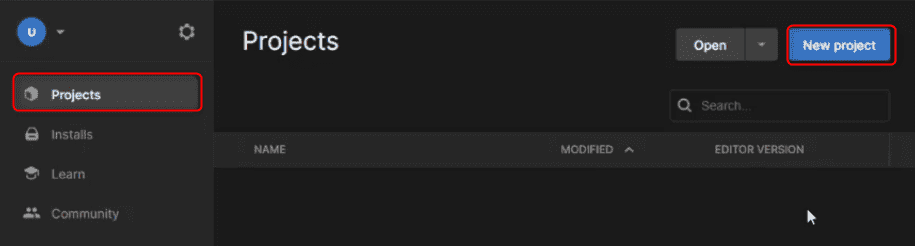
Capture d'écran de l'interface Unity

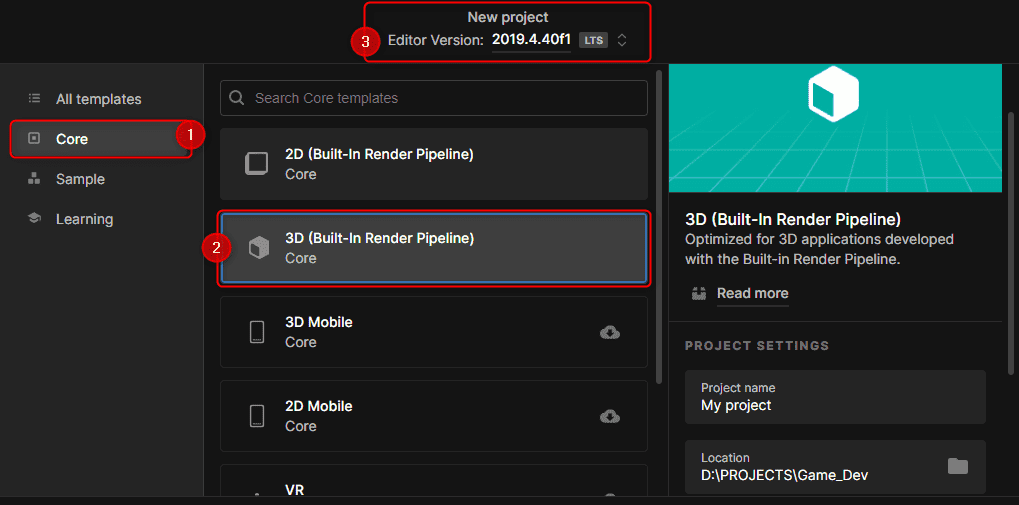
La fenêtre suivante apparaît :

Interface Unity pour choisir un template projet

Sous le menu « All templates » nous avons un ensemble de templates : des modèles préconfigurés pouvant vous servir de base pour différentes sortes de projets. Vous pouvez donc apercevoir le menu :

  • Core :Il va principalement nous intéresser dans le cadre de notre projet. Il contient des templates pour toutes sortes de projets : Mobile, VR (Réalité Virtuelle), AR (Réalité Augmentée), MR (Réalité Mixte)  et bien d’autres encore…
  • Sample :Il met essentiellement en avant des projets HRP ou URP qui sont des standards de définissant la qualité du rendu dans Unity.
  • Learning :Ce menu vous donne accès à des projets pensés pour vous aider dans votre apprentissage. Ils sont principalement en Anglais.
Infos : Notez que ce vous verrez dans ces différents menu dépend de la version de Unity que vous choisissez. Vous avez la possibilité d’installer plusieurs versions et de préciser quelle version vous comptez utiliser pour ouvrir ou créer un projet
Capture d'écran interface Unity pour projet

Sous le menu « Core », le template « 3D core » fait référence à un projet vide utilise le système de rendu par défaut de Unity : Built In Render Pipeline. Nous l’utiliserons dans le cadre de ce projet. Comme dit précédemment, vous avez la possibilité de préciser quel version d’Unity vous comptez utiliser (3). En cliquant on aperçoit le menu déroulant qui suit :
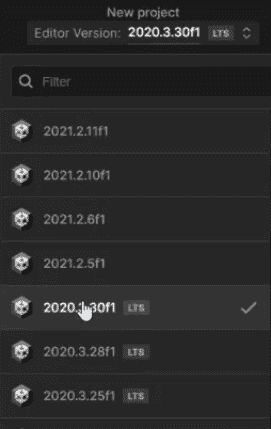
Menu de sélection de version Unity pour projet

Prenez le temps de choisir la bonne version. Dans le cadre de cet apprentissage, nous choisirons la version : 2020.3.30f1 . Il ne nous reste alors plus qu’à renommer notre projet.

Fenêtre création projet Unity

Nous choisissons arbitrairement le nom « Formation ». Vous êtes libre de modifier la destination du point de sauvegarde de votre projet. Appuyez enfin sur « Create Project » pour lancer la création.

Après un temps de chargement, la fenêtre suivante s’affiche :
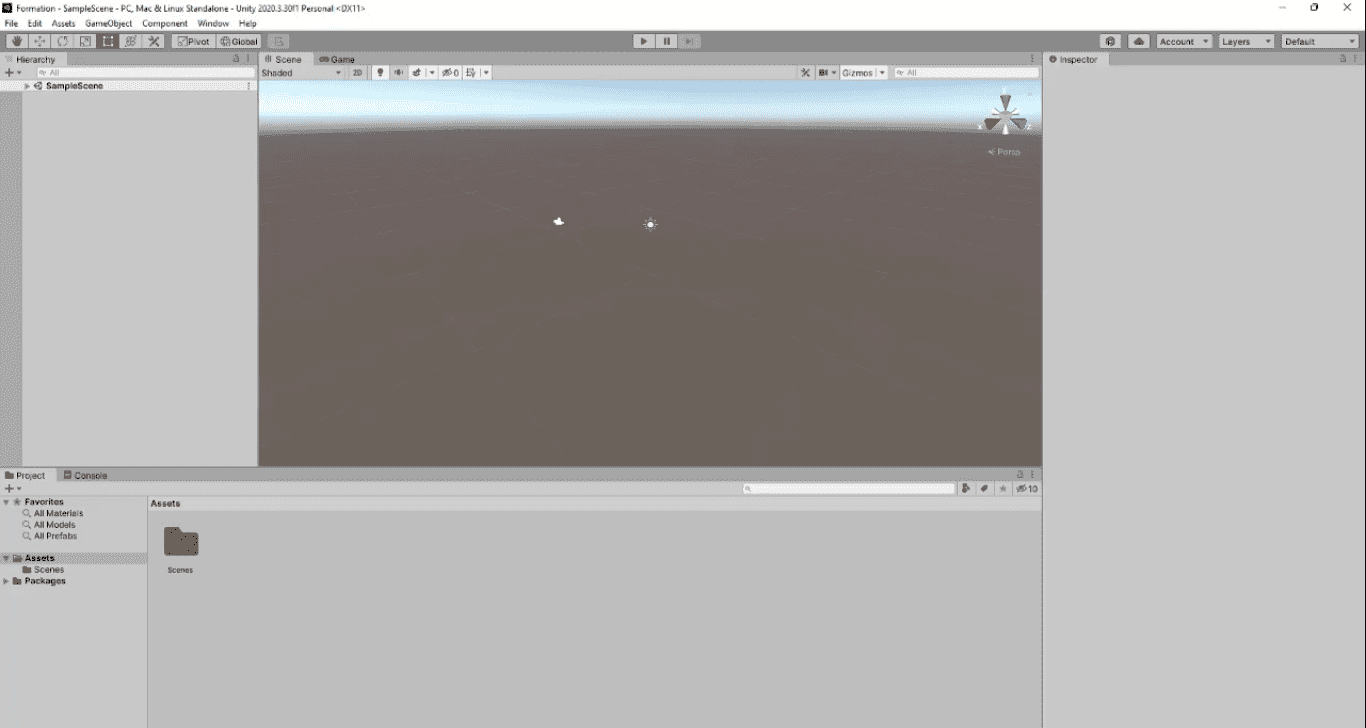
Éditeur Unity avec une nouvelle scène

Bravo ! Vous avez créé votre premier projet Unity.

Si vous regarder de plus près, vous noterez au coin supérieur gauche les informations suivantes :
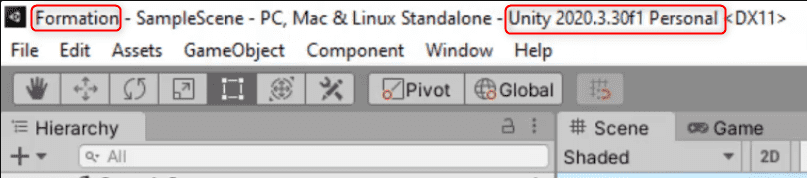
Interface Unity 2020 pour créer un projet

Le nom du projet et la verison d’Unity que vous utilisez actuellement sont bien mis en évidence.

Dans le prochain article, nous étudierons en détail l’interface de Unity qui malgré son aspect déconcertant reste très accessible et intuitif.

Formez-vous gratuitement avec Alphorm !

Maîtrisez les compétences clés en IT grâce à nos formations gratuites et accélérez votre carrière dès aujourd'hui.

Démarrer gratuitement
illustration processus de paiement en ligne avec étapes claires et convivialité

FAQ

Comment démarrer un projet Unity?
Pour démarrer un projet Unity, accédez à Unity Hub, sélectionnez ‘Projects’, puis cliquez sur ‘New project’. Choisissez un template adapté sous le menu ‘Core’ pour votre projet, comme ‘3D core’, qui utilise le système de rendu par défaut de Unity. Assurez-vous de choisir la version Unity adéquate pour votre projet, telle que la version 2020.3.30f1, puis donnez un nom à votre projet et créez-le.
Quels sont les templates disponibles dans Unity?
Unity propose plusieurs templates sous le menu ‘All templates’. Les principaux sont ‘Core’, qui inclut des options pour Mobile, VR, AR, et MR, ‘Sample’, qui présente des standards de rendu HRP et URP, et ‘Learning’, conçu pour faciliter l’apprentissage. Chaque template est préconfiguré pour différents types de projets, permettant de commencer rapidement selon les besoins spécifiques.
Comment choisir la version Unity pour un projet?
Le choix de la version Unity pour un projet se fait dans Unity Hub. Sous le menu ‘Projects’, après avoir nommé votre projet, vous pouvez sélectionner la version Unity via un menu déroulant. Il est crucial de choisir une version compatible avec les fonctionnalités que vous souhaitez utiliser. Par exemple, pour cet apprentissage, la version 2020.3.30f1 a été sélectionnée pour sa compatibilité et sa stabilité.
Comment utiliser Unity Hub pour la gestion des projets?
Unity Hub est l’outil principal pour gérer vos projets Unity. Il permet de créer de nouveaux projets, d’accéder aux projets existants, et de gérer les versions d’Unity. Dans Unity Hub, vous pouvez choisir un template, spécifier la version Unity, et organiser vos projets de manière efficace. Unity Hub centralise toutes les ressources nécessaires pour un développement de jeu fluide.
Pourquoi est-il important de choisir le bon template Unity?
Choisir le bon template Unity est essentiel car il détermine les préconfigurations de votre projet. Un template adapté, tel que ‘3D core’, facilite le développement en mettant en place les configurations initiales nécessaires, comme le système de rendu. Il permet de se concentrer sur le développement créatif du jeu sans se perdre dans des configurations techniques complexes.

Conclusion

Maintenant que vous savez comment créer un projet Unity, quelles autres fonctionnalités de Unity souhaitez-vous explorer pour enrichir vos créations?

ÉTIQUETÉ : Unity
Facebook
Twitter
LinkedIn
Email
WhatsApp
Par L'Équipe Alphorm
Démocratiser la Connaissance Informatique pour Tous !
Suivre :
L'Équipe Alphorm, c'est la démocratisation de la connaissance informatique. Passionnés et dévoués, nous sommes là pour vous guider vers le succès en rendant la technologie accessible à tous. Rejoignez notre aventure d'apprentissage et de partage. Avec nous, le savoir IT devient une ressource inspirante et ouverte à tous dans un monde numérique en constante évolution.

Derniers Articles

  • Techniques pour gérer les fichiers texte en C#
  • Créer et lire un fichier CSV avec C#
  • JSON : Comprendre et Utiliser Efficacement
  • Créer une Base SQLite dans C#
  • Lecture des données SQLite simplifiée
Laisser un commentaire Laisser un commentaire

Laisser un commentaire Annuler la réponse

Vous devez vous connecter pour publier un commentaire.

Blog Alphorm
  • Développement
  • 3D et Animation
  • Cybersécurité
  • Infrastructure
  • Virtualisation
  • Réseaux
  • Bureautique
  • BDD
En cours de lecture : Création de Projet Unity: Étapes Détaillées

© Alphorm - Tous droits réservés