


Créer des niveaux 2D immersifs dans Unity peut être complexe sans les bons outils.
Sans une structure claire, le processus devient fastidieux et inefficace, rendant difficile l’organisation des éléments visuels.
Cet article vous guide sur l’utilisation des Tilemaps et Tile Palettes pour simplifier et optimiser votre workflow de level design.
Devenez expert en animation 2D et design de niveaux avec Unity.
Les Tilemaps et Tile Palettes sont des outils essentiels dans Unity pour créer rapidement des niveaux 2D immersifs. Ils permettent de dessiner, modifier et organiser facilement des décors en utilisant des sprites prédéfinis. Dans cet article, nous allons voir comment structurer un environnement 2D grâce aux Tilemaps et aux Tile Palettes, et comprendre comment ils interagissent pour optimiser votre workflow de level design.
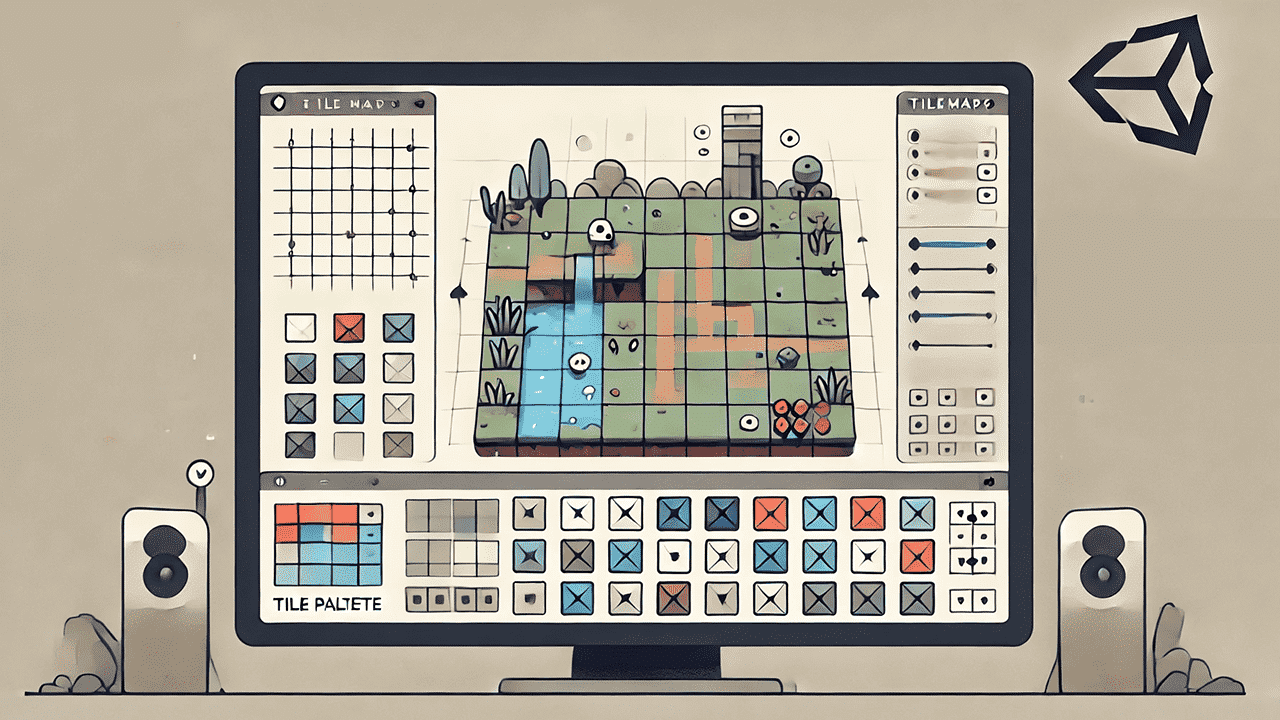
Préparer ressources Tilemaps Unity
Pour commencer, explorez le dossier Tiles disponible dans les ressources du projet. Il est structuré en deux sous-dossiers : Tiles et Objects. Le dossier Tiles contient les éléments qui seront utilisés pour dessiner des plateformes et d’autres zones de jeu, tandis que Objects contient des objets décoratifs. Ces deux catégories nous permettront de créer des Tilemaps et de les organiser efficacement pour un meilleur contrôle visuel.
Créer Tilemap et Tile Palette Unity
Pour configurer notre Tilemap et la palette de tuiles, suivez ces étapes :
- Création d’un Tilemap rectangulaire :Accédez au menuWindow>2D>TilePalette. Ensuite, sélectionnezCreate Rectangular Tilemappour créer une nouvelle grille rectangulaire adaptée à la mise en place de notre niveau 2D. La grille est créée dans la scène et prête à recevoir les tuiles.
- Création de la Tile Palette :Dans la même fenêtreTile Palette, appuyez sur le boutonCreate New Palette. Nommez-laPlatforms, puis appuyez surCreatepour générer une nouvelle palette dans un dossier dédié, que vous pouvez nommer Palettes. Ce dossier servira de bibliothèque de tuiles.
Les sprites que vous utiliserez doivent être bien configurés pour un rendu optimal. Pour cela, sélectionnez tous les sprites du dossier Tiles. Texture Type : Sprite devra être au préalable activé. Ensuite, ajustez la propriété Pixel Per Unit à 256 . Cela permet de définir la résolution des sprites pour un rendu cohérent sur le Tilemap. Ajuster cette propriété aide à adapter correctement les tuiles à la grille sans distorsion d’échelle. Passons ensuite à l’intégration des sprites dans la Tile Palette .
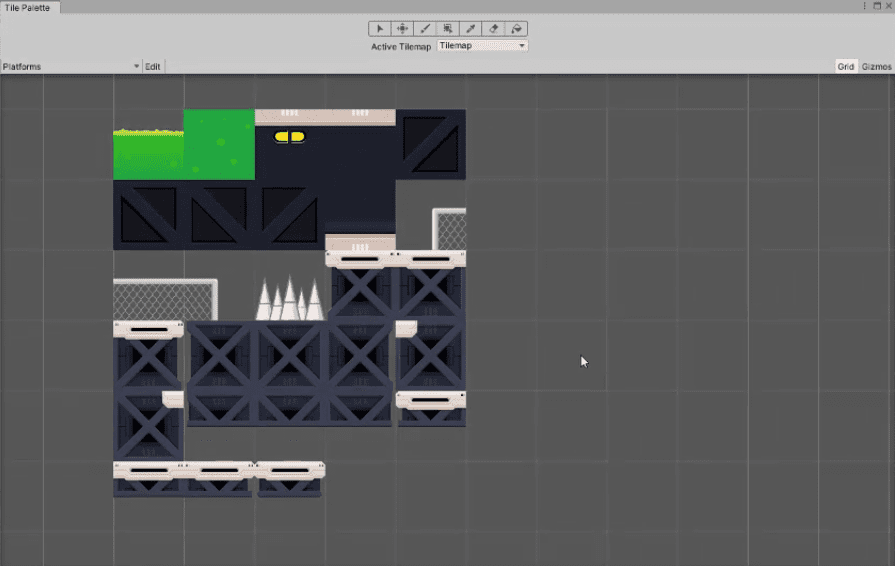
Faites glisser tous les sprites depuis le dossier Tiles vers la fenêtre Tile Palette . Cela vous demandera de créer un nouveau dossier pour stocker les tuiles générées. Vous pouvez le nommer TilesInPalette . Ce dossier hébergera toutes les tuiles associées aux éléments de plateforme, assurant ainsi une organisation claire et structurée.
A titre d’information, la Tile Palette est la bibliothèque qui contient toutes les tuiles utilisables. Elle dispose des propriétés suivantes :
Propriété | Description |
|---|---|
Palette Settings | Définit l’affichage de la grille dans la Tile Palette. |
Brush Settings | Permet de configurer la taille et la forme du pinceau. |
Grid Settings | Permet d’ajuster les options de la grille, comme les couleurs de ligne. |
Nouvelle Tile Palette pour objets Unity
Pour intégrer des éléments de décoration ou des objets supplémentaires dans votre scène, créez une nouvelle palette dédiée :
- Dans Tile Palette , créez une nouvelle palette et nommez-la Objects.
- Répétez le processus précédent en glissant cette fois-ci les sprites depuis le dossier Objects vers cette nouvelle palette. Comme avec les plateformes, associez ces tuiles au dossier TilesInPalette .
Cela facilite la distinction entre les éléments de plateforme et ceux purement décoratifs, vous permettant d’ajuster indépendamment la disposition des objets et des plateformes.
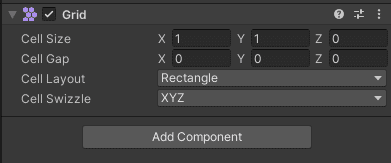
A propos des grilles, ne manquons pas de souligner que le composant Grid agit comme une grille de référence pour placer les tuiles. Voici ses propriétés clés :
Propriété | Description |
|---|---|
Cell Size | Contrôle la taille de chaque cellule dans la grille, influant sur l’échelle de l’ensemble. |
Cell Layout | Définit la disposition de la grille (rectangulaire, hexagonale). |
Cell Gap | Permet de spécifier l’espace entre chaque cellule. |
En suivant ces étapes, vous disposez maintenant de deux palettes bien organisées – Platforms pour les surfaces jouables et Objects pour les éléments décoratifs. Grâce à l’aperçu en temps réel dans Unity, vous pouvez tester et modifier la disposition de vos éléments.
Avec les bases posées pour créer des niveaux à l’aide des Tilemaps, le chapitre suivant vous guidera sur l’organisation de la Tile Palette pour un workflow optimisé.
Formez-vous gratuitement avec Alphorm !
Maîtrisez les compétences clés en IT grâce à nos formations gratuites et accélérez votre carrière dès aujourd'hui.

FAQ
Comment créer un Tilemap dans Unity?
Qu'est-ce qu'une Tile Palette dans Unity?
Comment organiser les ressources pour un projet 2D dans Unity?
Pourquoi utiliser des Tilemaps pour le level design?
Comment ajuster les propriétés des sprites pour Unity?
Conclusion
En maîtrisant les Tilemaps et Tile Palettes, vous pouvez transformer votre processus de création de niveaux 2D. Comment comptez-vous intégrer ces outils dans votre prochain projet Unity?
