
Blog Alphorm Logo de blog informatique spécialisé en technologie et solutions IT
  • Développement
  • 3D et Animation
  • Cybersécurité
  • Infrastructure
  • Virtualisation
  • Réseaux
  • Bureautique
  • BDD
En cours de lecture : Créer un Menubutton Interactif dans Tkinter
Agrandisseur de policeAa
Blog AlphormBlog Alphorm
  • Développement
  • 3D et Animation
  • Cybersécurité
  • Infrastructure
  • Virtualisation
  • Réseaux
  • Bureautique
  • BDD
Search
  • Développement
  • 3D et Animation
  • Cybersécurité
  • Infrastructure
  • Virtualisation
  • Réseaux
  • Bureautique
  • BDD
Suivez-nous
© Alphorm 2024 - Tous droits réservés
Développement

Créer un Menubutton Interactif dans Tkinter

L'Équipe Alphorm Par L'Équipe Alphorm 3 janvier 2025
Partager
Partager

Créer des menus déroulants interactifs dans Tkinter peut être complexe pour les développeurs débutants.

Sans une approche claire, vous risquez de perdre du temps et de créer des interfaces peu intuitives.

Cet article vous guide dans la création d’un Menubutton dans Tkinter, en abordant la personnalisation et l’ajout d’options pour enrichir vos applications.

Table de matière
Introduction au Menubutton TkinterCréer un Menubutton et menu déroulant TkinterPersonnaliser l'apparence du MenubuttonAjouter des options et checkbuttons TkinterFAQConclusion

Formation Python : Interface Graphique TKinter

Créez des interfaces graphiques interactives avec Python et TKinter !
Découvrir cette formation

Introduction au Menubutton Tkinter

Créer un Menubutton et menu déroulant Tkinter

Le widget Menubutton dans Tkinter vous permet de créer un bouton qui affiche un menu déroulant lorsqu’il est cliqué. Cela est particulièrement utile pour proposer plusieurs options dans un seul bouton interactif. Dans cet exemple, nous allons explorer la création d’un bouton de menu, la personnalisation de son apparence et l’ajout d’options de sélection.

Pour créer un bouton de menu, vous pouvez utiliser le widget Menubutton comme suit :


 menu_btn = Menubutton(root,text="Couleur")
menu_btn.pack()


Ce code crée un bouton nommé « Couleur ». Cependant, à ce stade, le bouton n’a pas encore d’options de menu associées.

Personnaliser l'apparence du Menubutton

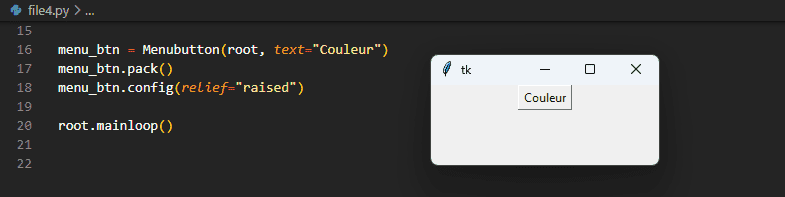
Vous pouvez personnaliser l’apparence du bouton en modifiant plusieurs options. Par exemple, vous pouvez utiliser l’option relief pour ajouter un effet de bordure autour du bouton :


 menu_btn.config(relief="raised")


Cela donne au bouton un effet visuel de relief, le rendant plus visible et interactif comme il est montré dans la figure suivante :
Code Python utilisant Menubutton Tkinter

Ajouter des options et checkbuttons Tkinter

Pour rendre le bouton fonctionnel, nous allons lui ajouter des options de menu en utilisant le widget Menu . Vous pouvez ajouter des éléments interactifs tels que des checkbuttons (cases à cocher), des boutons de commande, ou même des séparateurs.


 # Variables de contrôle pour les checkbuttons
var1 = IntVar()
var2 = IntVar()
var3 = IntVar()
# Création du menu associé au Menubutton
menu1 = Menu(menu_btn, tearoff=False)  # tearoff=False enlève la ligne de séparation par défaut
menu_btn.config(menu=menu1)
# Ajout des options dans le menu
menu1.add_checkbutton(label="Bleu", variable=var1)
menu1.add_checkbutton(label="Blanc", variable=var2)
menu1.add_checkbutton(label="Rouge", variable=var3)


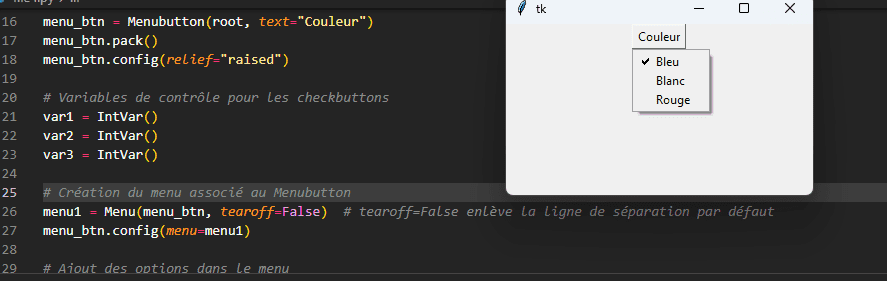
Dans cet exemple, nous avons ajouté trois options : « Bleu », « Blanc » et « Rouge ». Ces options sont associées à des variables de contrôle ( IntVar ). Cela permet de savoir si une option est cochée ou non (1 pour coché, 0 pour décoché).

Lorsque l’utilisateur clique sur le bouton « Couleur », un menu déroulant apparaît avec les trois couleurs en option. Chaque couleur est représentée par une case à cocher, et l’utilisateur peut sélectionner ou désélectionner chaque option. Les états des options sont stockés dans les variables var1 , var2 , et var3 .
Exemple de code Python avec Menubutton Tkinter

Figure 30 : Menubutton avec Checkbuttons pour Sélection de Couleurs dans Tkinter

Formez-vous gratuitement avec Alphorm !

Maîtrisez les compétences clés en IT grâce à nos formations gratuites et accélérez votre carrière dès aujourd'hui.

Démarrer gratuitement
illustration processus de paiement en ligne avec étapes claires et convivialité

FAQ

Comment créer un Menubutton dans Tkinter ?
Pour créer un Menubutton dans Tkinter, commencez par initialiser le widget Menubutton avec un texte et associez-le à un menu. Utilisez ensuite les options de configuration pour personnaliser son apparence, comme l’ajout d’un relief pour un effet visuel. Une fois le Menubutton créé, vous pouvez lui associer un menu contenant diverses options interactives, telles que des checkbuttons ou des boutons de commande, en les configurant selon vos besoins.
Comment ajouter des options à un Menubutton ?
Pour ajouter des options à un Menubutton, utilisez le widget Menu en le liant au Menubutton par l’option menu. Ajoutez ensuite des éléments interactifs comme des checkbuttons ou des boutons de commande. Par exemple, vous pouvez créer des checkbuttons pour des choix multiples et les associer à des variables de contrôle IntVar pour suivre leur état. Configurez le menu avec les options souhaitées pour une interaction utilisateur optimale.
Comment personnaliser l'apparence d'un Menubutton ?
Personnaliser l’apparence d’un Menubutton dans Tkinter est simple. Utilisez les options de configuration du widget, telles que relief, pour ajouter un effet de bordure. Vous pouvez également modifier d’autres propriétés visuelles pour ajuster le style selon le design de votre application. Cette personnalisation permet de rendre le Menubutton plus attractif et intuitif pour l’utilisateur.
Quelles sont les utilisations des checkbuttons dans un Menubutton ?
Les checkbuttons intégrés dans un Menubutton permettent à l’utilisateur de sélectionner ou désélectionner plusieurs options dans un menu déroulant. Chaque checkbutton est lié à une variable de contrôle, généralement de type IntVar, pour suivre son état. Cette fonctionnalité est utile dans les interfaces où plusieurs choix sont possibles, comme la sélection de couleurs, offrant une expérience utilisateur intuitive et interactive.
Comment savoir si une option de menu est sélectionnée ?
Pour déterminer si une option de menu est sélectionnée dans un Menubutton, utilisez des variables de contrôle IntVar associées à chaque option. Lorsque l’utilisateur interagit avec une option, la variable associée est mise à jour, indiquant si l’option est cochée (1) ou décochée (0). Cela permet de gérer les choix de l’utilisateur et d’adapter le comportement de l’application en conséquence.

Conclusion

En intégrant un Menubutton dans vos interfaces Tkinter, vous améliorez l’interactivité et la personnalisation de votre application. Quel autre widget aimeriez-vous intégrer pour enrichir votre interface utilisateur ?

ÉTIQUETÉ : Python
Facebook
Twitter
LinkedIn
Email
WhatsApp
Par L'Équipe Alphorm
Démocratiser la Connaissance Informatique pour Tous !
Suivre :
L'Équipe Alphorm, c'est la démocratisation de la connaissance informatique. Passionnés et dévoués, nous sommes là pour vous guider vers le succès en rendant la technologie accessible à tous. Rejoignez notre aventure d'apprentissage et de partage. Avec nous, le savoir IT devient une ressource inspirante et ouverte à tous dans un monde numérique en constante évolution.

Derniers Articles

  • Techniques pour gérer les fichiers texte en C#
  • Créer et lire un fichier CSV avec C#
  • JSON : Comprendre et Utiliser Efficacement
  • Créer une Base SQLite dans C#
  • Lecture des données SQLite simplifiée
Laisser un commentaire Laisser un commentaire

Laisser un commentaire Annuler la réponse

Vous devez vous connecter pour publier un commentaire.

Blog Alphorm
  • Développement
  • 3D et Animation
  • Cybersécurité
  • Infrastructure
  • Virtualisation
  • Réseaux
  • Bureautique
  • BDD
En cours de lecture : Créer un Menubutton Interactif dans Tkinter

© Alphorm - Tous droits réservés