Blog Alphorm Logo de blog informatique spécialisé en technologie et solutions IT
  • Développement
  • 3D et Animation
  • Cybersécurité
  • Infrastructure
  • Virtualisation
  • Réseaux
  • Bureautique
  • BDD
En cours de lecture : Créer un bouton E-MAIL interactif sur Figma
Agrandisseur de policeAa
Blog AlphormBlog Alphorm
  • Développement
  • 3D et Animation
  • Cybersécurité
  • Infrastructure
  • Virtualisation
  • Réseaux
  • Bureautique
  • BDD
Search
  • Développement
  • 3D et Animation
  • Cybersécurité
  • Infrastructure
  • Virtualisation
  • Réseaux
  • Bureautique
  • BDD
Suivez-nous
© Alphorm 2024 - Tous droits réservés
3D et Animation

Créer un bouton E-MAIL interactif sur Figma

L'Équipe Alphorm Par L'Équipe Alphorm 3 janvier 2025
Partager
Partager

Créer des boutons interactifs et responsives dans Figma peut être complexe.

Sans une approche structurée, les boutons peuvent manquer d’interactivité et de cohérence dans le design.

Cet article vous guide pour concevoir un bouton E-MAIL interactif et responsive dans Figma, en utilisant des composants et des outils spécifiques.

Table de matière
FAQConclusion

Formation Figma UX/UI 4/4 : Maîtriser le Design du Responsive

Perfectionnez vos designs pour une expérience fluide sur Web et Mobile avec Figma

Découvrir cette formation

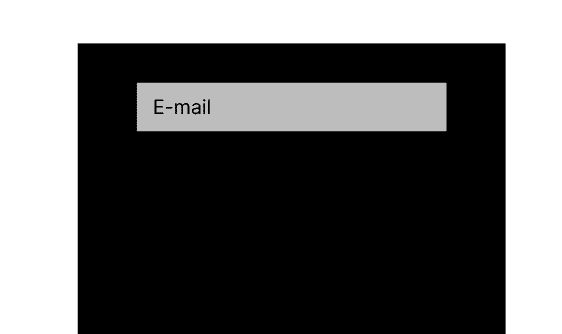
Pour le bouton E-MAIL dans la page Concept, nous allons le copier sur un autre rectangle préalablement créé en noir dans notre Design system comme avec le bouton JE TENTE MA CHANCE.

Bouton E-Mail conçu avec Figma, interface UX/UI

Puis entamer avec la série de modifications suivantes :

  • Changer la couleur du background en blanc.
  • Mettre la police sur Adineue Pro Regular avec 30px .
  • Ajouter ensuite une flèche avec l’outil Flèche sur la barre des outils de Figma avec une opacité de50%pour le couloir noir de la flèche :
Bouton E-mail minimaliste avec flèche
  • Pour le deuxième état du bouton, nous allons ajouter une interaction lorsqu’on va survoler le bouton. Pour cela, inversez juste la couleur du texte et celui de la flèche comme ceci :
Design de bouton e-mail dans Figma

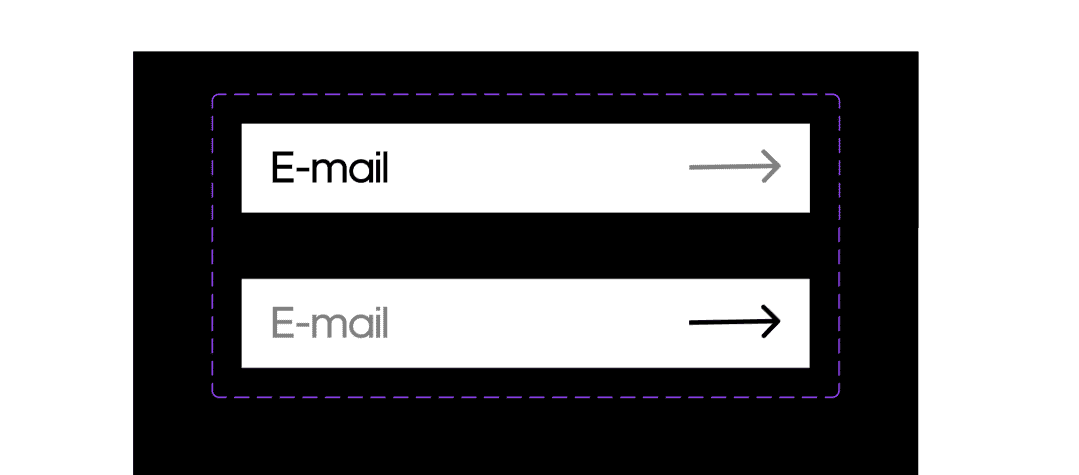
N’oubliez pas de grouper chaque état du bouton comme sur la photo :

Design bouton E-MAIL Figma ON et OFF

Sélectionnez les deux états et créer un composant en cliquant sur Create component set comme tout à l’heure :

Bouton E-mail illustré avec deux styles.

Tester le composant créé dans la partie Assets pour voir si tout marche comme il le faut.

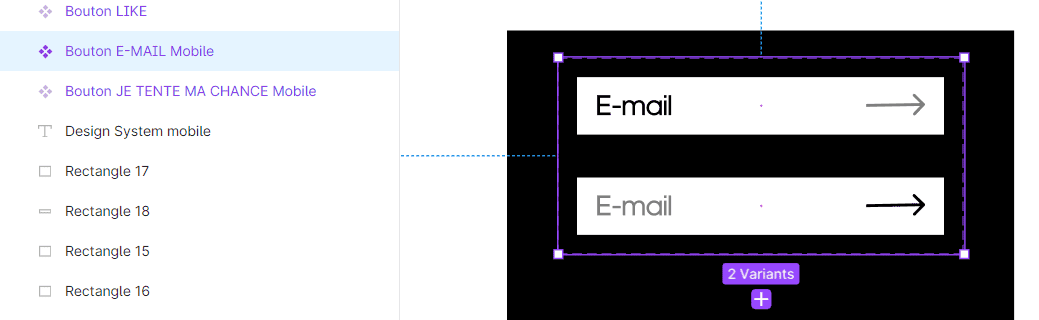
On passe maintenant au bouton E-MAIL mobile de notre projet, on va donc reprendre le composant dupliqué de ce dernier et le renommer pour le différencier de la version web.

Deux variantes de bouton E-MAIL mobile

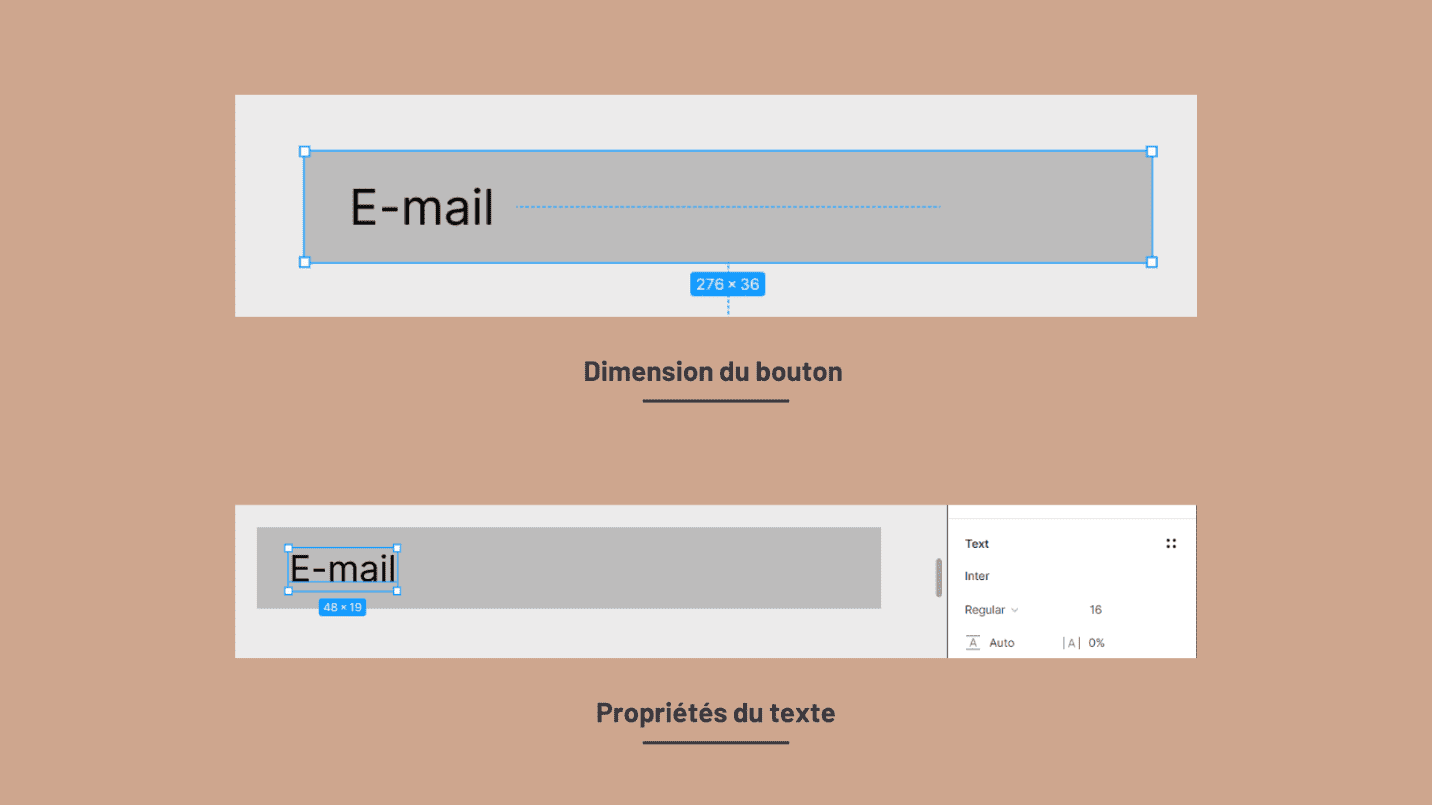
Regardez ensuite les dimensions et la taille de la police dans le wireframe mobile.

Bouton E-mail avec dimensions dans Figma

Puis changer la propriété des instances par ceux du frame.

Bouton E-mail design avec icônes flèches

Modifier par la même occasion la taille des flèches pour qu’elles ne prennent pas trop de place.

Bouton E-mail en cours de design dans Figma

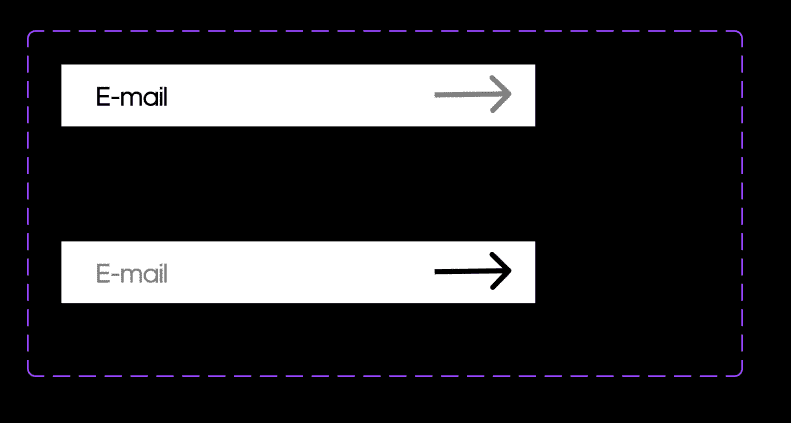
Recarder ensuite la taille du cadre du composant.

Deux boutons E-mail avec flèches sur Figma

Formez-vous gratuitement avec Alphorm !

Maîtrisez les compétences clés en IT grâce à nos formations gratuites et accélérez votre carrière dès aujourd'hui.

Démarrer gratuitement
illustration processus de paiement en ligne avec étapes claires et convivialité

FAQ

Comment créer un bouton E-MAIL dans Figma ?
Pour créer un bouton E-MAIL dans Figma, commencez par copier le bouton dans un rectangle noir de votre Design system. Changez ensuite la couleur de fond en blanc et appliquez la police Adineue Pro Regular en 30px. Ajoutez une flèche avec une opacité de 50% pour le couloir noir. Enfin, configurez les interactions pour que la couleur du texte et de la flèche s’inverse au survol.
Comment ajouter des interactions à un bouton Figma ?
Dans Figma, les interactions peuvent être ajoutées en configurant des états différents pour le bouton. Par exemple, pour un effet de survol, inversez la couleur du texte et de la flèche. Sélectionnez ensuite les deux états et créez un composant. Testez-le dans la section Assets pour vous assurer que tout fonctionne correctement.
Comment adapter un bouton E-MAIL pour mobile dans Figma ?
Pour adapter un bouton E-MAIL pour mobile dans Figma, dupliquez le composant d’origine et renommez-le pour le différencier de la version web. Vérifiez les dimensions et la taille de la police dans le wireframe mobile. Ajustez les propriétés des instances en fonction des spécifications du frame et modifiez la taille des flèches pour qu’elles soient proportionnées.
Qu'est-ce qu'un Design system dans Figma ?
Un Design system dans Figma est un ensemble de styles et de composants réutilisables qui assurent la cohérence du design à travers un projet. En utilisant un Design system, les designers peuvent travailler efficacement en appliquant des styles prédéfinis, ce qui facilite les mises à jour et les modifications futures. Les éléments tels que les boutons peuvent être facilement intégrés et adaptés en fonction des besoins spécifiques de chaque projet.
Comment tester un composant dans Figma ?
Pour tester un composant dans Figma, créez d’abord le composant en sélectionnant les différents états et en utilisant la fonction ‘Create component set’. Ensuite, accédez à la section Assets pour voir et interagir avec le composant dans un contexte simulé. Cela vous permet de vérifier que toutes les interactions fonctionnent comme prévu, et d’apporter des ajustements si nécessaire.

Conclusion

En créant un bouton E-MAIL interactif dans Figma, vous améliorez l’expérience utilisateur sur différents appareils. Quel autre élément souhaiteriez-vous intégrer dans votre Design system pour enrichir vos projets futurs ?
ÉTIQUETÉ : Figma
Facebook
Twitter
LinkedIn
Email
WhatsApp
Par L'Équipe Alphorm
Démocratiser la Connaissance Informatique pour Tous !
Suivre :
L'Équipe Alphorm, c'est la démocratisation de la connaissance informatique. Passionnés et dévoués, nous sommes là pour vous guider vers le succès en rendant la technologie accessible à tous. Rejoignez notre aventure d'apprentissage et de partage. Avec nous, le savoir IT devient une ressource inspirante et ouverte à tous dans un monde numérique en constante évolution.

Derniers Articles

  • Techniques pour gérer les fichiers texte en C#
  • Créer et lire un fichier CSV avec C#
  • JSON : Comprendre et Utiliser Efficacement
  • Créer une Base SQLite dans C#
  • Lecture des données SQLite simplifiée
Laisser un commentaire Laisser un commentaire

Laisser un commentaire Annuler la réponse

Vous devez vous connecter pour publier un commentaire.

Blog Alphorm
  • Développement
  • 3D et Animation
  • Cybersécurité
  • Infrastructure
  • Virtualisation
  • Réseaux
  • Bureautique
  • BDD
En cours de lecture : Créer un bouton E-MAIL interactif sur Figma

© Alphorm - Tous droits réservés