


La création d’une base de données sécurisée et personnalisée sur le cloud peut être complexe.
Sans les bonnes configurations, vous risquez des vulnérabilités de sécurité et des performances sous-optimales.
Dans cet article, nous explorerons comment configurer efficacement une base de données PostgreSQL sur Amazon RDS pour répondre à vos besoins spécifiques.
Maîtrisez AWS pour une gestion optimale des systèmes cloud.
Configurer base de données RDS
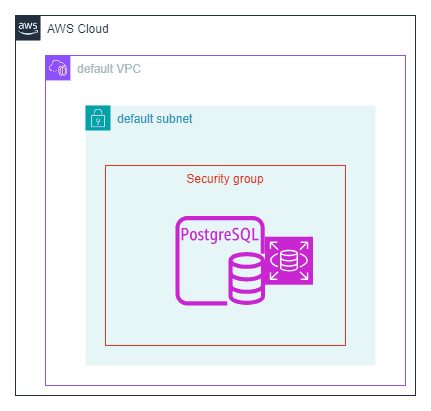
Maintenant, comme vous pouvez le voir dans ce schéma, nous allons créer et configurer une base de données PostgreSQL en utilisant une instance RDS.
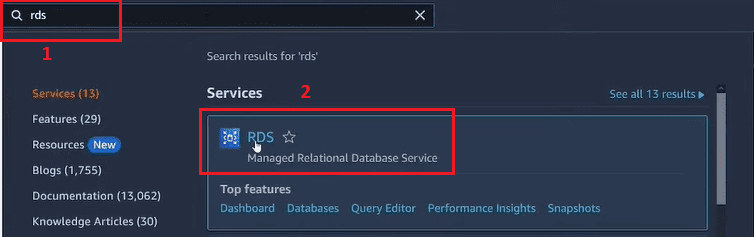
Dans la barre de recherche, recherchez ‘RDS, puis cliquez sur ‘RDS’.
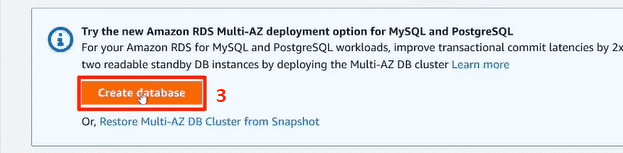
Ensuite, vous trouverez plusieurs options, mais ne soyez pas confus et cliquez sur ‘Create database. Comme vous pouvez le voir sur l’image
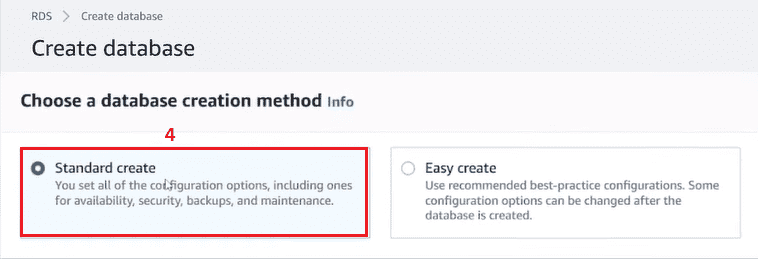
Tout d’abord, vous allez vous retrouver sur l’interface de création de base de données dans Amazon RDS. Vous avez deux options devant vous : « Standard create » et « Easy create » . Ici, nous allons opter pour « Standard create » . Cette méthode nous donne un contrôle total sur la configuration, nous permettant de personnaliser chaque détail, que ce soit pour la disponibilité, la sécurité, les sauvegardes, ou encore la maintenance. C’est le choix idéal si vous voulez vraiment adapter votre base de données à vos besoins spécifiques
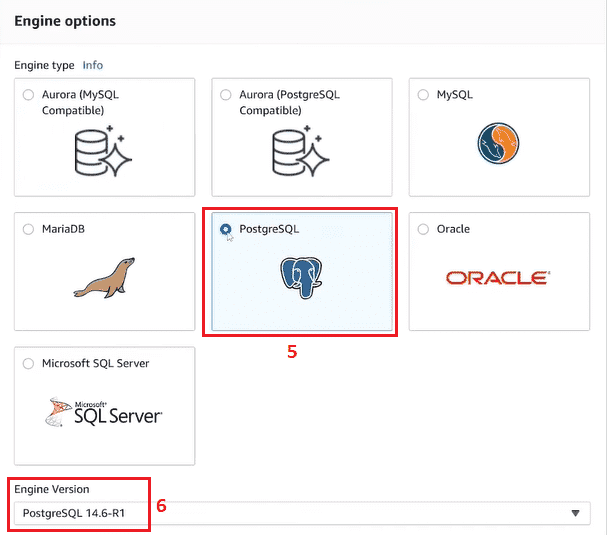
Ensuite, vous devez choisir le moteur de base de données que vous souhaitez utiliser. Sur cette image, nous avons sélectionné PostgreSQL. C’est un excellent choix si votre application nécessite des fonctionnalités avancées de bases de données relationnelles, mais vous pouvez choisir l’option qui vous convient le mieux. Nous avons également choisi une version spécifique, PostgreSQL 14.6-R1, pour garantir que nous utilisons une version stable et bien prise en charge.
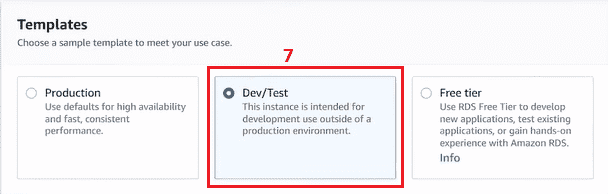
Enfin, vous allez choisir un modèle de configuration pour votre instance RDS. Sur cette image, vous voyez que nous avons sélectionné le modèle « Dev/Test ». Ce modèle est parfait pour créer rapidement une base de données destinée à un environnement de développement ou de test. Il n’est pas conçu pour des applications en production, mais il vous permet de configurer facilement une base de données pour tester ou développer votre application.
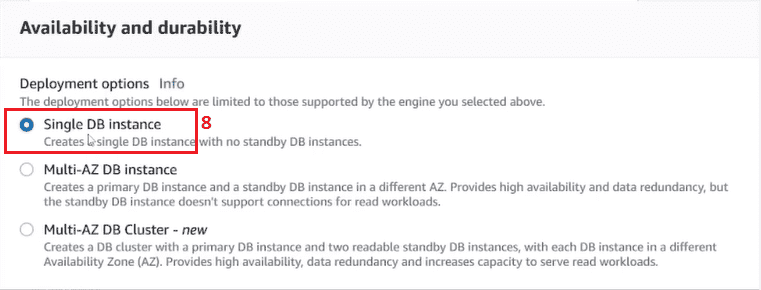
Cette étape vous permet de choisir le type de déploiement pour votre base de données Amazon RDS. Il existe trois options :
- Instance DB unique :Cette option crée une instance de base de données unique sans instance de secours (standby). C’est la configuration par défaut si vous n’avez pas besoin de haute disponibilité.
- Instance DB Multi-AZ :Cette option crée une instance primaire et une instance de secours dans une autre zone de disponibilité (AZ). Cela offre une redondance pour une meilleure disponibilité, mais l’instance de secours ne prend pas en charge les connexions de lecture.
- Cluster Multi-AZ DB :Cette nouvelle option crée un cluster avec une instance principale et deux instances de secours lisibles, chaque instance étant dans une zone de disponibilité différente. Cela améliore à la fois la disponibilité et la capacité à servir les charges de travail de lecture.
Sur l’image, l’option sélectionnée est Instance DB unique, ce qui est un bon choix si vous avez besoin d’une solution plus simple et économique.
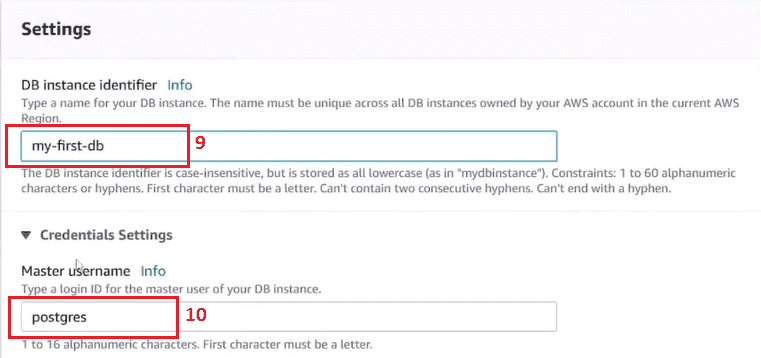
Nous allons maintenant donner un nom à notre instance de base de données ainsi qu’un nom d’utilisateur principal (Master username). Dans cet exemple, nous avons nommé l’instance “my-first-db” et le nom d’utilisateur principal est “postgres” .
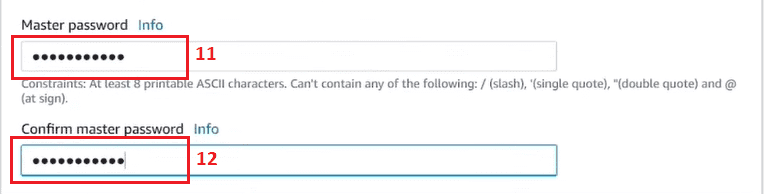
Bien sûr, nous allons également définir un mot de passe pour assurer un accès sécurisé à notre base de données. Vous pouvez choisir le mot de passe qui vous convient.
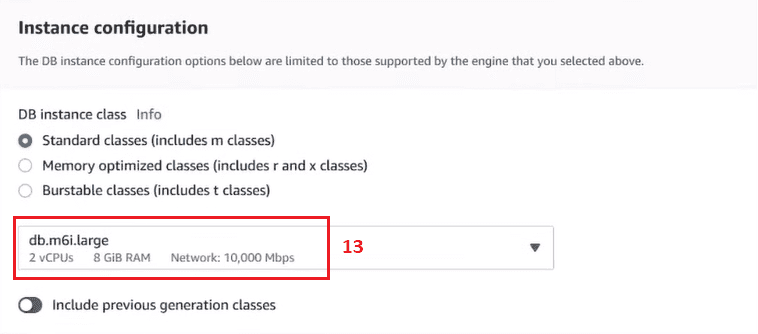
Maintenant, nous allons sélectionner la configuration de notre instance de base de données. Comme pour les instances EC2, vous avez le choix entre différentes tailles d’instances, telles que medium , large , etc.
Dans notre exemple, nous avons choisi l’instance db.m6i.large , qui offre 2 vCPUs et 8 Go de RAM.
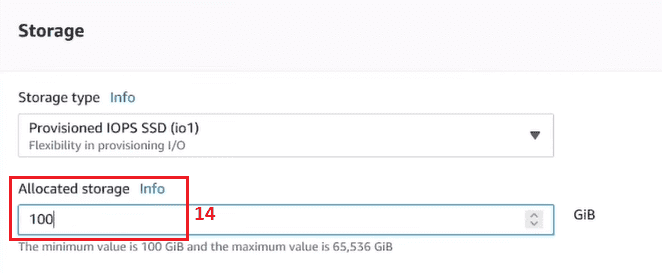
Pour le stockage, vous pouvez choisir la taille qui convient à vos besoins. Le minimum est de 100 Go et le maximum peut aller jusqu’à 65 536 Go (soit 65,5 To), comme vous pouvez le voir sur cette image.
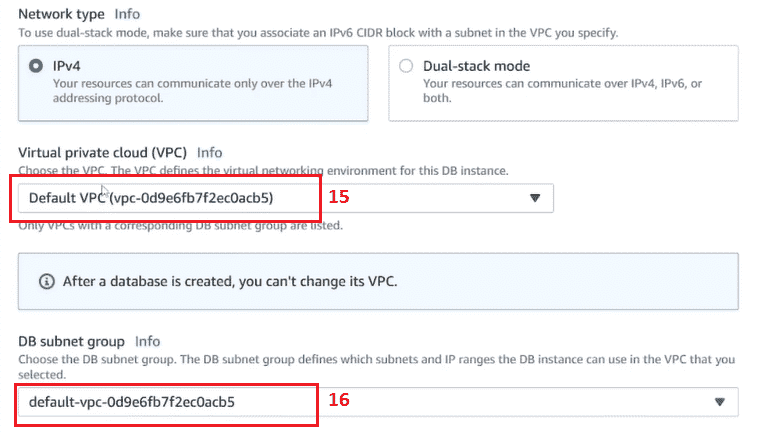
Nous allons maintenant configurer certains paramètres réseau. Parmi ces paramètres, nous devons associer notre VPC par défaut à notre instance RDS et sélectionner le sous-réseau par défaut dans lequel nous souhaitons que notre instance RDS soit déployée.
Bien sûr, vous pouvez créer votre propre VPC, ce qui est généralement la meilleure option pour plus de contrôle et de sécurité. Cependant, dans cet exemple, nous allons simplement utiliser le VPC par défaut.
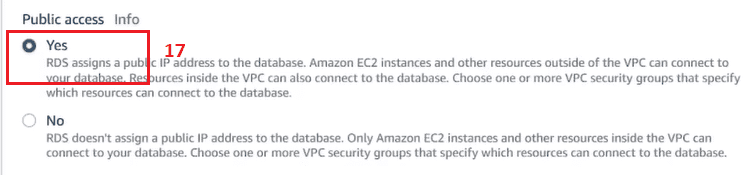
Cette étape concerne l’accès réseau à votre base de données RDS. Vous avez deux options :
- Oui :Permet à votre instance RDS de recevoir une adresse IP publique, la rendant accessible depuis l’extérieur du VPC. C’est utile si vous souhaitez que d’autres ressources, comme des instances EC2 hors du VPC, puissent se connecter à votre base de données.
- Non :Empêche l’instance RDS d’avoir une adresse IP publique, la rendant uniquement accessible depuis l’intérieur du VPC. C’est l’option préférée pour des configurations plus sécurisées.
Dans l’image, l’option Oui est sélectionnée, indiquant que la base de données sera accessible via une adresse IP publique, ce qui est utile pour des scénarios d’accès global.
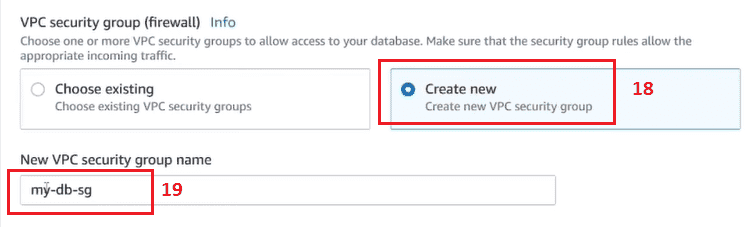
Cette étape consiste à choisir ou créer un groupe de sécurité pour gérer les règles de pare-feu de votre base de données RDS :
- Choisir existant :Sélectionnez un groupe de sécurité déjà existant.
- Créer nouveau :Créez un nouveau groupe de sécurité VPC. Ici, vous définissez un nom pour votre groupe de sécurité.
Dans l’image, l’option Créer nouveau est sélectionnée, et le nom du groupe de sécurité est défini comme my-db-sg . Ce groupe de sécurité déterminera quelles adresses IP ou autres ressources peuvent accéder à la base de données.
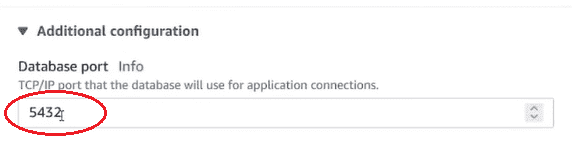
comme vous vouyez le port par defaut d’une base de données postgreSQL c’est 5432
Ces ports sont configurés par défaut, mais il est possible de les personnaliser lors de la création de votre instance RDS.
Maintenant, cliquez sur « Créer une base de données ».
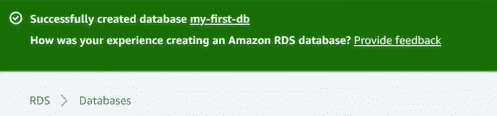
Et voilà, notre base de données a été créée avec succès !
Formez-vous gratuitement avec Alphorm !
Maîtrisez les compétences clés en IT grâce à nos formations gratuites et accélérez votre carrière dès aujourd'hui.

FAQ
Comment créer une base de données sur Amazon RDS?
Quels sont les avantages de l'option 'Standard create' sur RDS?
Pourquoi choisir PostgreSQL comme moteur de base de données?
Comment sécuriser l'accès à ma base de données RDS?
Quels sont les modèles de déploiement RDS disponibles?
Conclusion
Configurer une base de données RDS sur AWS offre de nombreuses possibilités de personnalisation et de sécurité. Quelle approche adopteriez-vous pour optimiser encore plus votre configuration RDS?
