
Blog Alphorm Logo de blog informatique spécialisé en technologie et solutions IT
  • Développement
  • 3D et Animation
  • Cybersécurité
  • Infrastructure
  • Virtualisation
  • Réseaux
  • Bureautique
  • BDD
En cours de lecture : Créer un bouton REJOINDRE dans Figma
Agrandisseur de policeAa
Blog AlphormBlog Alphorm
  • Développement
  • 3D et Animation
  • Cybersécurité
  • Infrastructure
  • Virtualisation
  • Réseaux
  • Bureautique
  • BDD
Search
  • Développement
  • 3D et Animation
  • Cybersécurité
  • Infrastructure
  • Virtualisation
  • Réseaux
  • Bureautique
  • BDD
Suivez-nous
© Alphorm 2024 - Tous droits réservés
3D et Animation

Créer un bouton REJOINDRE dans Figma

L'Équipe Alphorm Par L'Équipe Alphorm 3 janvier 2025
Partager
Partager

Créer des boutons cohérents dans Figma peut être difficile sans un design system.

Sans uniformité, vos designs peuvent paraître désordonnés et peu professionnels.

Cet article vous guide dans la création d’un bouton REJOINDRE, en utilisant un design system pour garantir l’intégrité visuelle.

Table de matière
FAQConclusion

Formation Figma UX/UI 4/4 : Maîtriser le Design du Responsive

Perfectionnez vos designs pour une expérience fluide sur Web et Mobile avec Figma
Découvrir cette formation

Pour la page Adiclub, nous allons maintenant créer le composant pour le bouton REJOINDRE. Ce que nous allons faire pour avoir une bonne intégrité du design, c’est tout juste de reprendre le design du bouton JE TENTE MA CHANCE avec quelques modifications.

Boutons 'Je tente ma chance' sur Figma

Revenons alors directement dans notre Design system et dupliquer d’abord le fond noir pour accueillir notre nouveau bouton et changer sa couleur en gris.
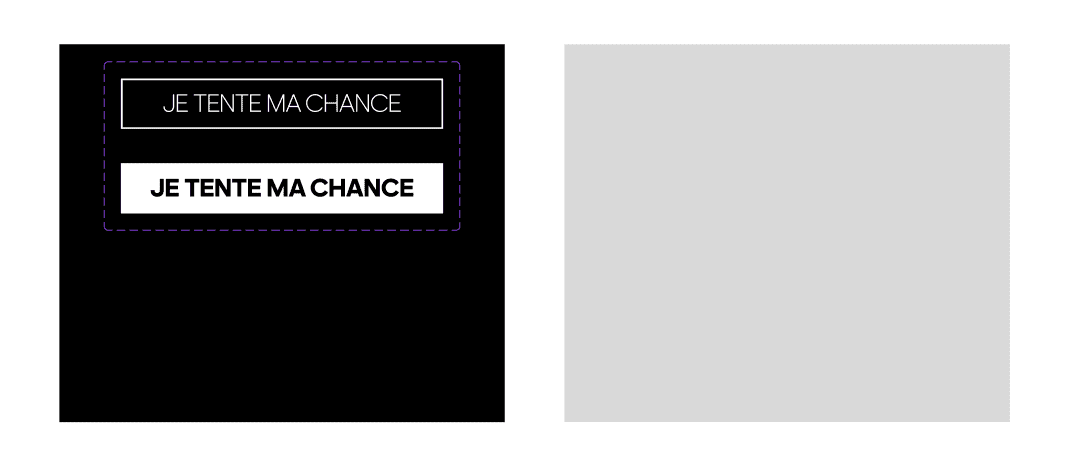
Exemple de bouton créé sur Figma

Sélectionner ensuite le composant du bouton JE TENTE MA CHANCE puis aller dans l’instance du premier état du bouton et sélectionner uniquement le rectangle et le texte qui s’y trouvent :
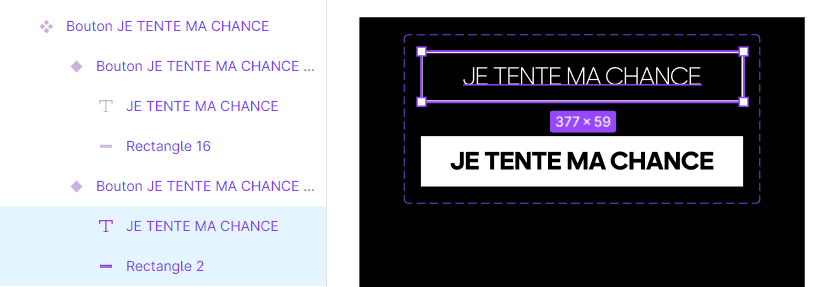
Interface Figma avec bouton 'JE TENTE MA CHANCE'

Il vous suffit ensuite de le copier au-dessus de l’autre fond noir :
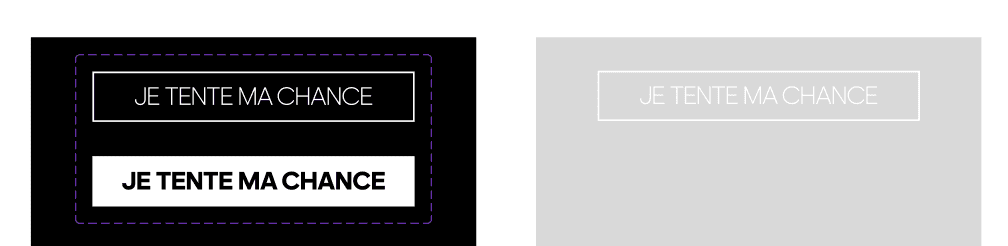
Deux boutons conçus avec Figma, texte central

Faites pareil avec la deuxième instance du bouton JE TENTE MA CHANCE pour avoir ceci :
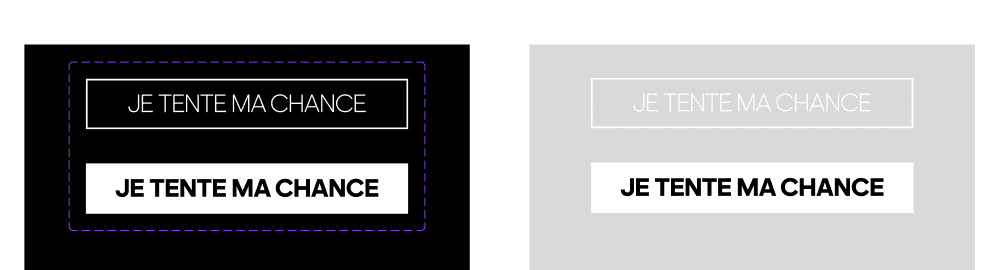
Deux boutons Figma avec texte Je tente ma chance.

Ajouter ensuite les modifications suivantes sur les deux états pour avoir ceci :
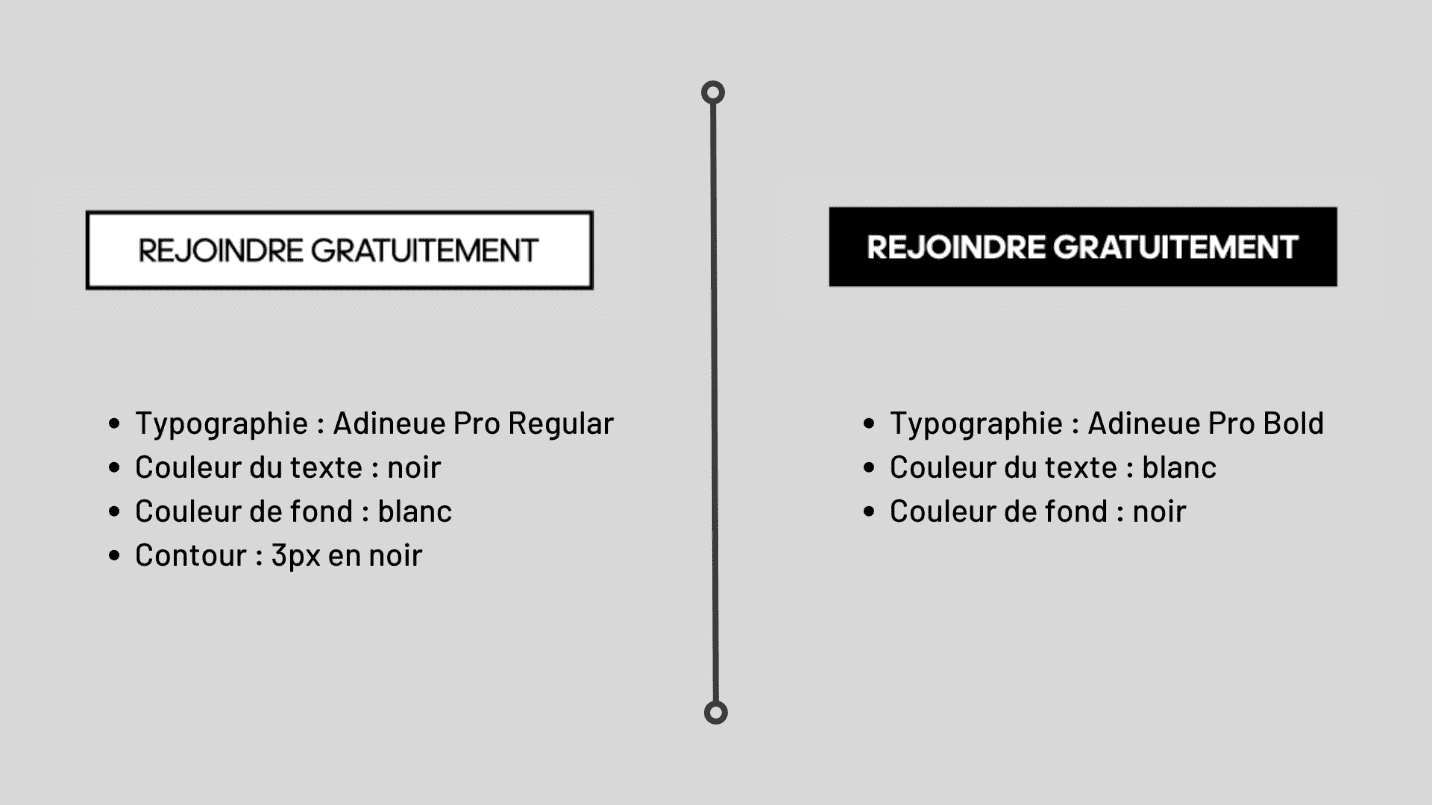
Deux boutons Figma distincts, noir et blanc

Grouper ensuite chaque état du bouton et créer un composant avec les deux groupes :
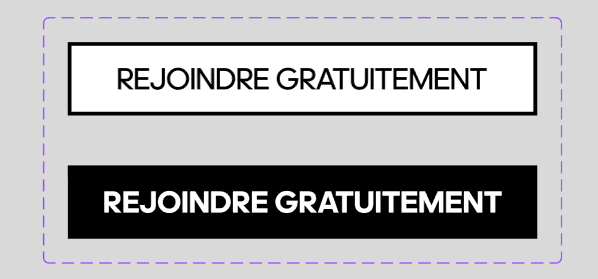
Boutons 'Rejoindre Gratuitement' sur Figma

Formez-vous gratuitement avec Alphorm !

Maîtrisez les compétences clés en IT grâce à nos formations gratuites et accélérez votre carrière dès aujourd'hui.

Démarrer gratuitement
illustration processus de paiement en ligne avec étapes claires et convivialité

FAQ

Comment créer un bouton dans Figma?
Pour créer un bouton dans Figma, commencez par dupliquer un composant existant dans votre design system. Modifiez le fond et le texte selon vos besoins. Assurez-vous de grouper chaque état du bouton et créez un composant final en assemblant les groupes. Cette approche garantit une cohérence et une intégrité du design.
Pourquoi utiliser un design system?
Utiliser un design system dans Figma permet de maintenir une cohérence visuelle et fonctionnelle à travers tous vos projets. Cela facilite la gestion des composants, comme les boutons, en assurant que toutes les instances partagent le même style et les mêmes caractéristiques. Cela optimise également le processus de design en permettant des mises à jour globales.
Qu'est-ce qu'un composant dans Figma?
Un composant dans Figma est un élément de design réutilisable qui peut être facilement dupliqué et modifié. Il permet aux designers de créer des éléments standardisés, comme des boutons, qui peuvent être utilisés à travers différents projets pour maintenir une uniformité. Les composants facilitent également les modifications, car tout changement apporté au composant principal est répercuté sur toutes ses instances.
Comment modifier un bouton existant dans Figma?
Pour modifier un bouton existant dans Figma, sélectionnez le composant et accédez à l’instance que vous souhaitez changer. Vous pouvez ajuster le texte, la couleur et d’autres propriétés graphiques. Assurez-vous de sauvegarder vos modifications pour que toutes les instances du bouton se mettent à jour automatiquement, garantissant ainsi l’uniformité visuelle.
Quels sont les avantages de dupliquer des composants?
Dupliquer des composants dans Figma permet de gagner du temps en utilisant des éléments déjà créés comme base pour de nouveaux designs. Cela assure également la cohérence dans l’apparence et le comportement des éléments à travers le projet. En dupliquant, vous pouvez facilement adapter un élément à de nouvelles fonctionnalités tout en conservant l’intégrité du design original.

Conclusion

En appliquant ces étapes, vous pouvez facilement créer des boutons fonctionnels et visuellement cohérents dans Figma. Comment comptez-vous intégrer ces méthodes dans vos futurs projets de design?

ÉTIQUETÉ : Figma
Facebook
Twitter
LinkedIn
Email
WhatsApp
Par L'Équipe Alphorm
Démocratiser la Connaissance Informatique pour Tous !
Suivre :
L'Équipe Alphorm, c'est la démocratisation de la connaissance informatique. Passionnés et dévoués, nous sommes là pour vous guider vers le succès en rendant la technologie accessible à tous. Rejoignez notre aventure d'apprentissage et de partage. Avec nous, le savoir IT devient une ressource inspirante et ouverte à tous dans un monde numérique en constante évolution.

Derniers Articles

  • Techniques pour gérer les fichiers texte en C#
  • Créer et lire un fichier CSV avec C#
  • JSON : Comprendre et Utiliser Efficacement
  • Créer une Base SQLite dans C#
  • Lecture des données SQLite simplifiée
Laisser un commentaire Laisser un commentaire

Laisser un commentaire Annuler la réponse

Vous devez vous connecter pour publier un commentaire.

Blog Alphorm
  • Développement
  • 3D et Animation
  • Cybersécurité
  • Infrastructure
  • Virtualisation
  • Réseaux
  • Bureautique
  • BDD
En cours de lecture : Créer un bouton REJOINDRE dans Figma

© Alphorm - Tous droits réservés