


Configurer les images sur PrestaShop peut être complexe et crucial pour l’apparence de votre boutique.
Une mauvaise configuration peut entraîner des temps de chargement lents et une expérience utilisateur médiocre, affectant vos ventes.
Cet article vous guide à travers les meilleures pratiques pour configurer et optimiser les images, améliorant ainsi votre site.
Créez et gérez votre boutique PrestaShop pour un e-commerce réussi
Introduction à la configuration des images
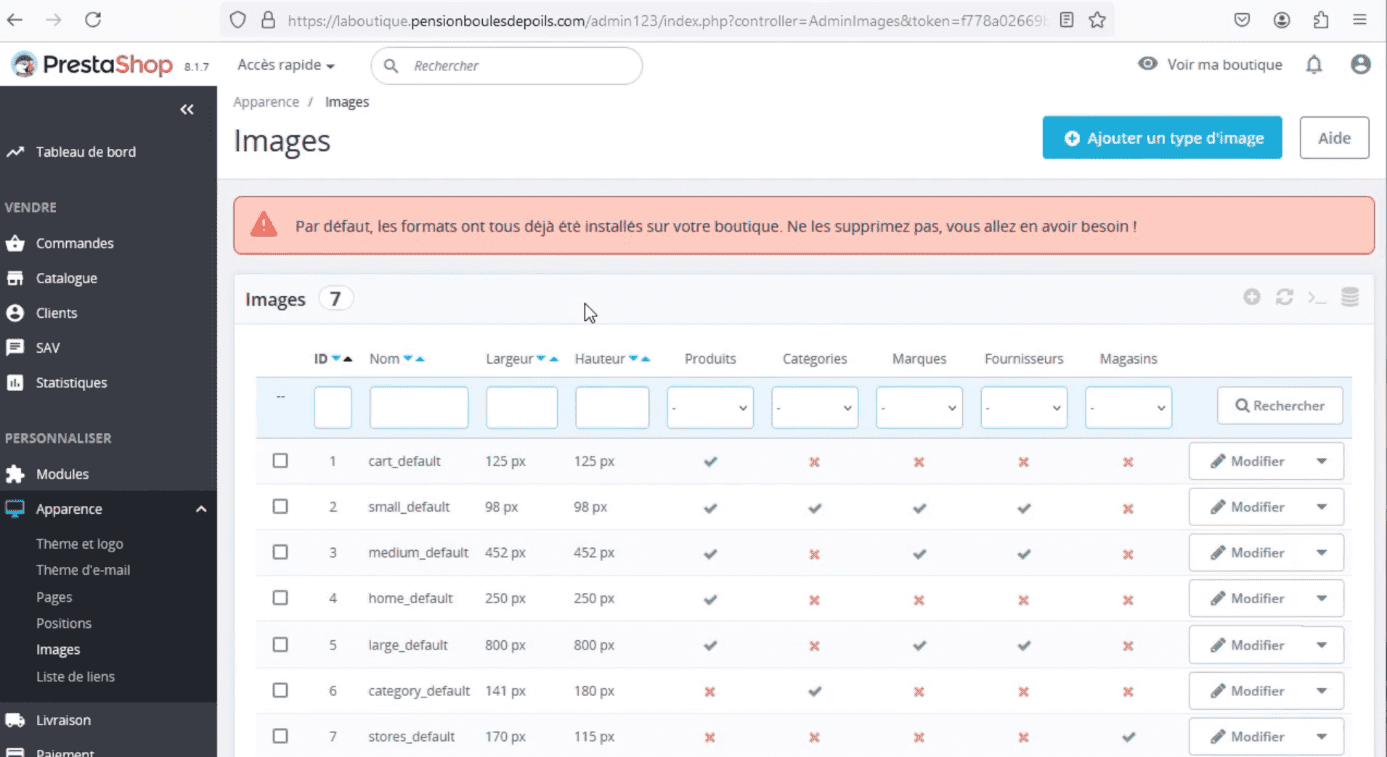
Pour configurer efficacement les images sur les fiches produits, il est essentiel de naviguer dans la section « Apparence » et d’accéder à la page des images. Cette section permet de contrôler et de personnaliser la présentation visuelle des produits, un aspect crucial pour attirer et retenir l’attention des clients.
Types d'images PrestaShop prédéfinis
PrestaShop propose une liste de types d’images prédéfinis classés selon leur utilisation :
- Default small :petites images pour les aperçus rapides.
- Default medium :taille moyenne pour les descriptions.
- Default large :affichage en pleine page.
- Default cart :images utilisées pour le panier.
- Default categoryetdefault store :respectivement pour les catégories et la page de la boutique.
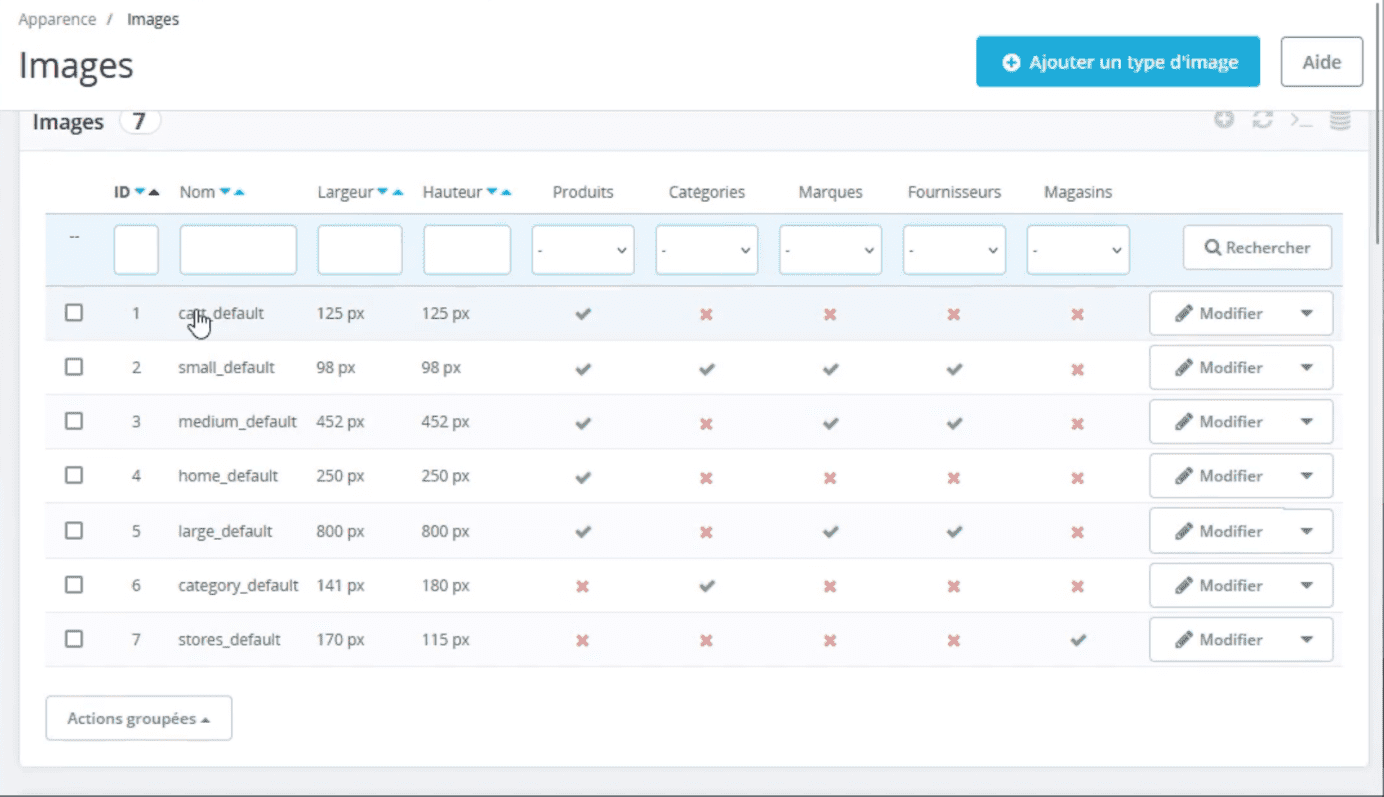
Il est recommandé de ne pas supprimer ces formats, même s’ils semblent inutiles au premier abord, car ils contribuent à l’optimisation de l’affichage des produits.
Formats d'image PrestaShop : Choix judicieux
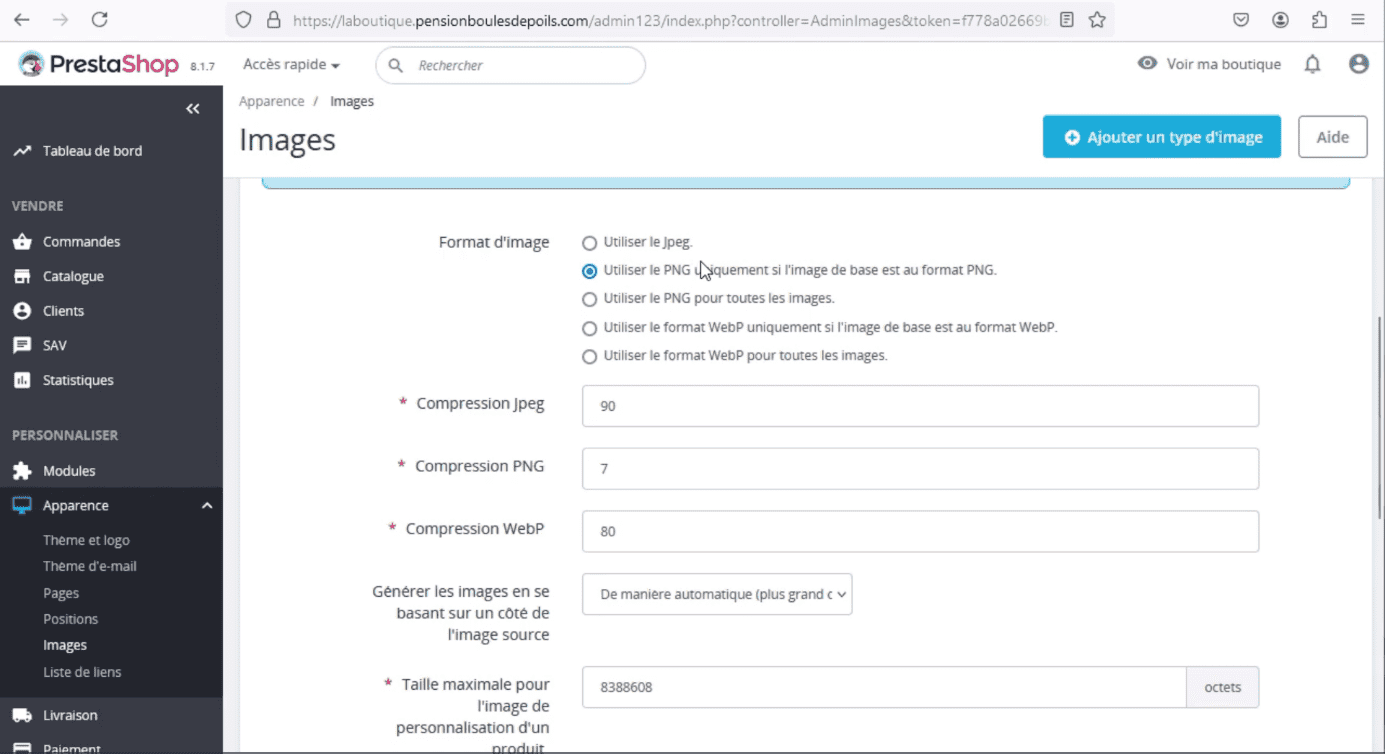
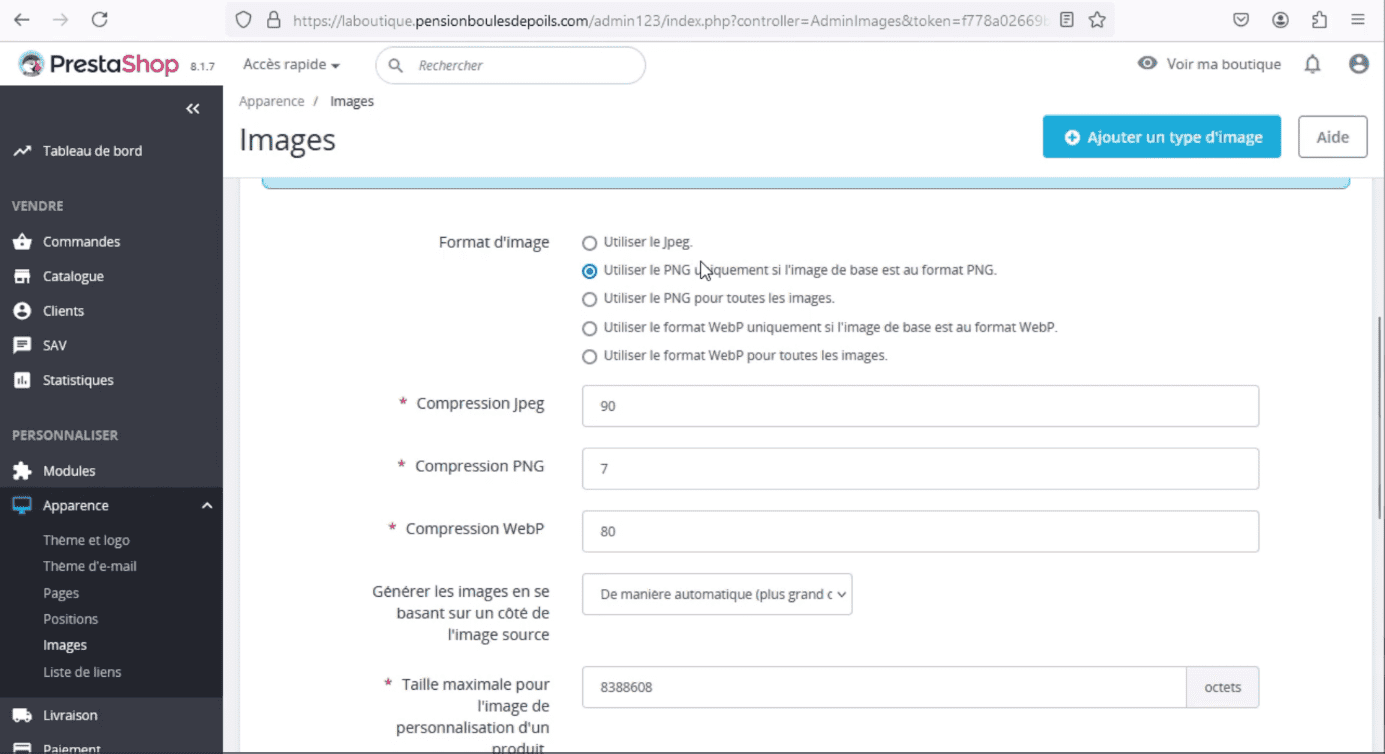
Il est possible de configurer le format des images en choisissant entre JPG et PNG :
- JPG :format léger, idéal pour des images aux couleurs variées sans transparence.
- PNG :plus lourd, mais supporte la transparence.
Si vous ne maîtrisez pas les différences entre ces formats, conservez les paramètres par défaut.
Optimisation des performances PrestaShop
Pour améliorer le temps de chargement de votre site :
- Privilégiez le format WEBP , reconnu pour sa légèreté et sa qualité.
- Réglez la compression des images à 90 %, une valeur recommandée pour réduire la taille sans compromettre la qualité. Vous pouvez baisser à 75 % pour des images plus compressées.
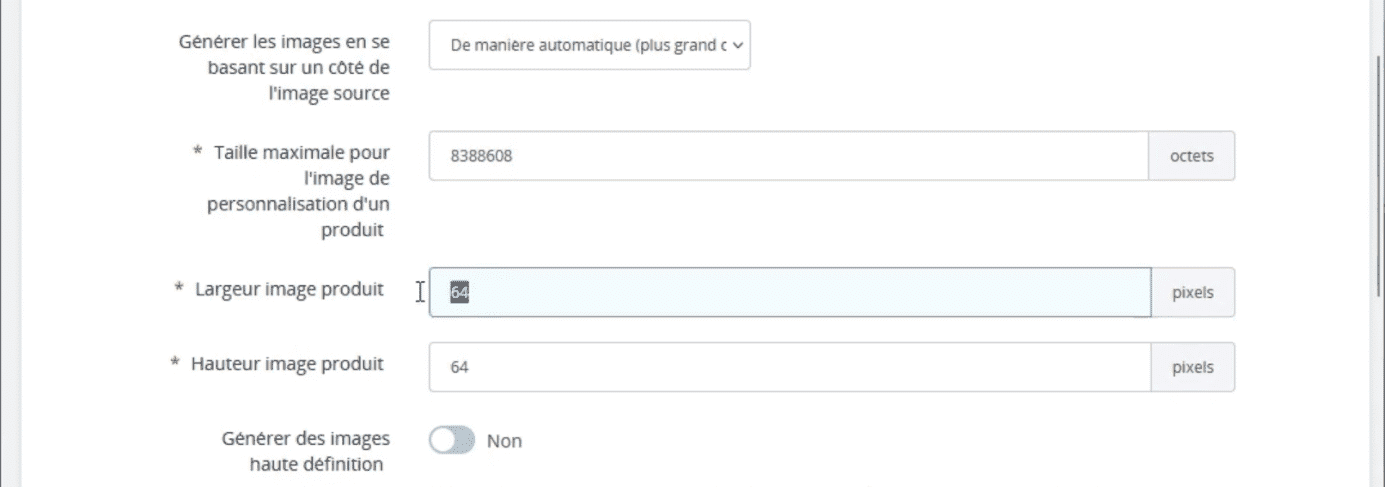
Images haute définition et dimensions
Définissez la largeur et la hauteur des images pour un rendu adapté aux différentes fiches produits.
- Activer l’optionhaute définitionpeut améliorer la présentation visuelle, mais attention :cela rallonge le temps de chargement du site.
Régénération des miniatures PrestaShop
La régénération des miniatures peut être utile pour harmoniser l’affichage après des modifications. Cependant, ce processus peut prendre du temps si votre boutique contient de nombreux produits. Un message d’avertissement s’affichera pour rappeler cette contrainte.
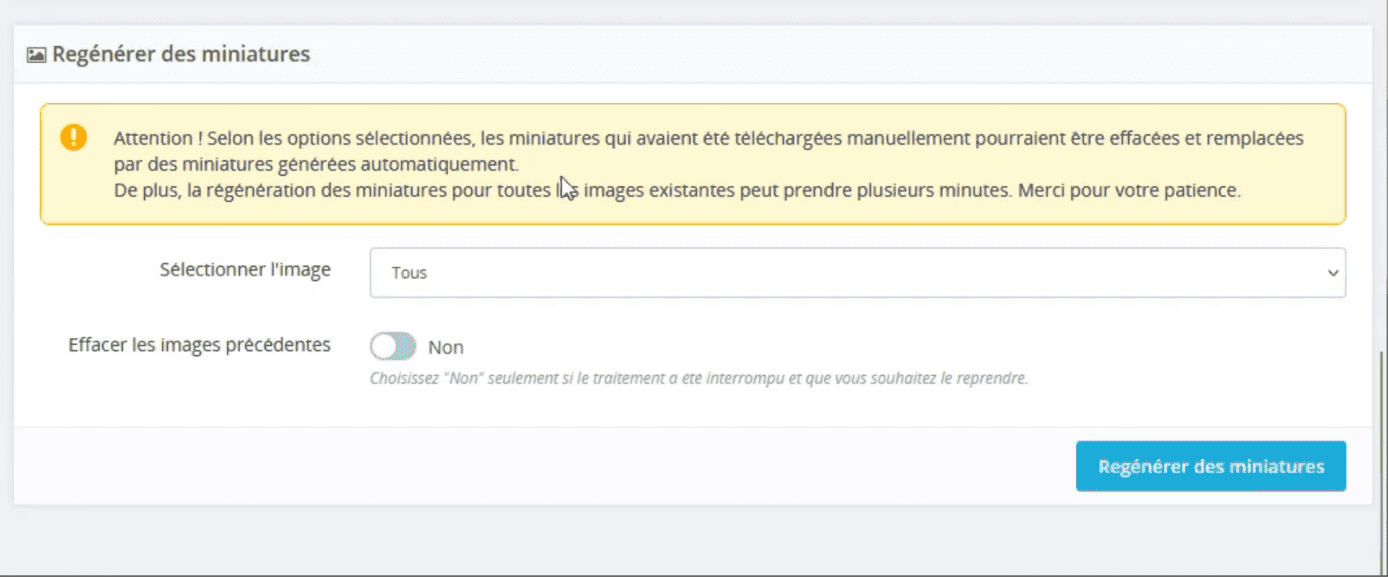
Exemple pratique : Si vous avez ajouté de nouveaux produits ou modifié leurs images, cliquez sur « Régénérer les miniatures » pour que toutes les miniatures soient mises à jour.
Conclusion sur l'optimisation des images
En suivant ces réglages et en optimisant la configuration des images sur vos fiches produits, vous améliorerez la présentation visuelle et l’expérience utilisateur, tout en réduisant le temps de chargement de votre site. Cette gestion soignée contribue à renforcer l’attrait de votre boutique et à optimiser le taux de conversion.
Dans le prochain module, nous prédéfinirons les marques pour les fiches produits afin d’améliorer leur présentation.
Formez-vous gratuitement avec Alphorm !
Maîtrisez les compétences clés en IT grâce à nos formations gratuites et accélérez votre carrière dès aujourd'hui.

FAQ
Comment configurer les images sur les fiches produits PrestaShop ?
Quels sont les types d'images prédéfinis dans PrestaShop ?
Quel format d'image choisir entre JPG et PNG ?
Comment améliorer les performances d'image sur PrestaShop ?
Pourquoi régénérer les miniatures sur PrestaShop ?
Conclusion
En appliquant ces conseils sur la configuration des images, vous enrichissez l’expérience utilisateur tout en optimisant les performances de votre boutique PrestaShop. Quel autre aspect de PrestaShop voudriez-vous explorer pour améliorer encore vos résultats ?
