
Blog Alphorm Logo de blog informatique spécialisé en technologie et solutions IT
  • Développement
  • 3D et Animation
  • Cybersécurité
  • Infrastructure
  • Virtualisation
  • Réseaux
  • Bureautique
  • BDD
En cours de lecture : Cinemachine Unity 2D : Suivez Votre Personnage Facilement
Agrandisseur de policeAa
Blog AlphormBlog Alphorm
  • Développement
  • 3D et Animation
  • Cybersécurité
  • Infrastructure
  • Virtualisation
  • Réseaux
  • Bureautique
  • BDD
Search
  • Développement
  • 3D et Animation
  • Cybersécurité
  • Infrastructure
  • Virtualisation
  • Réseaux
  • Bureautique
  • BDD
Suivez-nous
© Alphorm 2024 - Tous droits réservés
Développement3D et Animation

Cinemachine Unity 2D : Suivez Votre Personnage Facilement

L'Équipe Alphorm Par L'Équipe Alphorm 16 novembre 2024
Partager
Partager

Le suivi de caméra est crucial pour immerger les joueurs dans un environnement 2D.

Un mauvais réglage de la caméra peut nuire à l’expérience de jeu, rendant les mouvements saccadés et frustrants.

Cet article explore comment utiliser Cinemachine dans Unity pour configurer efficacement la caméra et suivre un personnage avec fluidité.

Table de matière
12.1 Installation12.2 ConfigurationFAQConclusion

Formation Unity : Maitriser l'Animation des Personnages et le Level Design en 2D

Devenez expert en animation 2D et design de niveaux avec Unity.
Découvrir cette formation

Le mouvement de caméra est essentiel pour immerger le joueur dans l’action. Grâce à Cinemachine, Unity nous offre une solution puissante et intuitive pour suivre le personnage en ajustant la caméra automatiquement. Dans cet article, nous verrons comment configurer Cinemachine pour suivre le personnage dans un environnement 2D.
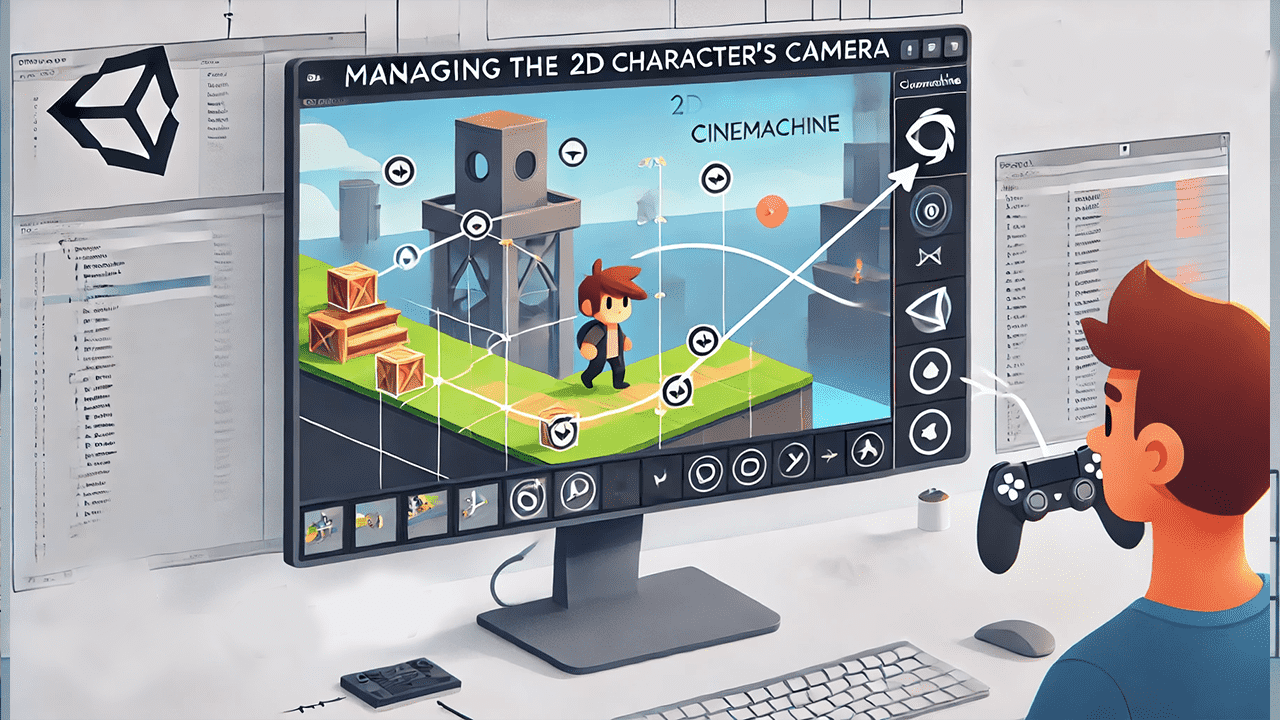
Interface Cinemachine Unity pour caméra 2D

12.1 Installation

Pour bien illustrer cet effet, nous allons commencer par créer un niveau 2D simple avec des sprites de décor. Cela permettra de tester le suivi de la caméra avec un environnement concret. Dans le menu Package Manager d’Unity, recherchez Cinemachine. Installez-le pour avoir accès à cet outil dans votre projet. Cinemachine ajoute une grande flexibilité de réglages et un contrôle simple de la caméra, en particulier utile pour les jeux de plateforme 2D.

Après avoir installé Cinemachine :

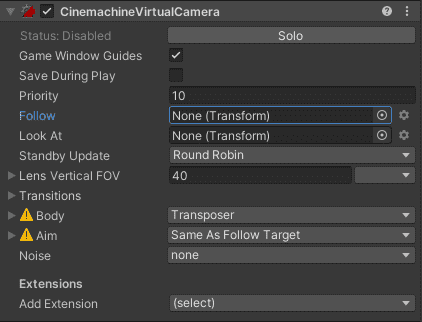
  • Ajoutez une Virtual Camera dans la scène en naviguant vers le menu GameObject > Cinemachine > Virtual Camera.
  • Dans l’inspecteur de la Virtual Camera , associez votre personnage (robot) à la propriété Follow. Cela permet à la caméra de le suivre en permanence.
Interface de Cinemachine Unity 2D

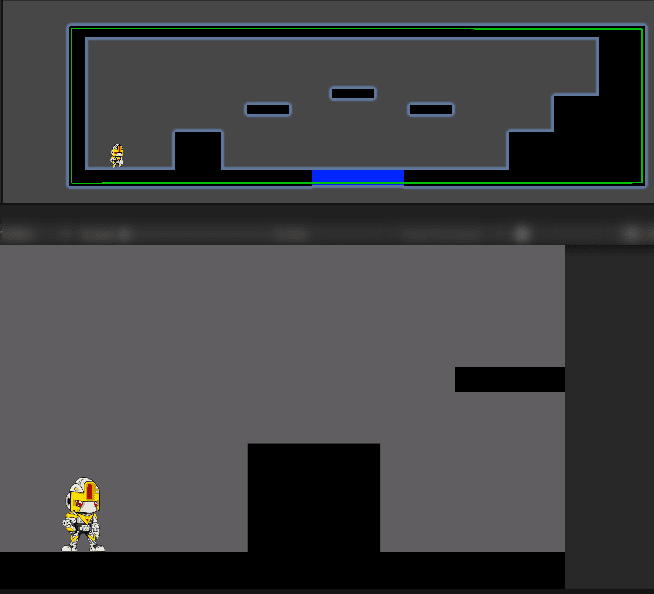
Afin de limiter le champ de déplacement de la caméra dans le niveau, nous utilisons Cinemachine Confiner 2D. Cette extension restreint la caméra aux limites que nous définissons. Pour le mettre en place :

  • Ajoutez l’extension Cinemachine Confiner 2D à la Virtual Camera.
  • Créez un objet Polygon Collider 2D avec quatre sommets, englobant les limites du niveau de jeu.
  • Dans les paramètres du Cinemachine Confiner 2D, référez le Polygon Collider 2D au champ Bounding Shape 2D . Cela garde la caméra à l’intérieur de cette zone tout en suivant le personnage.
Interface Unity 2D avec Cinemachine

12.2 Configuration

Cinemachine propose divers réglages pour adapter le rendu de la caméra :

Paramètre
Description
Exemple d’effet
Lens Ortho Size
Ajuste le zoom de la caméra
Agrandir ou réduire le champ de vision
Damping
Adoucit le mouvement de suivi
Pour une transition de caméra plus fluide
Dead Zone
Zone où le personnage peut se déplacer sans bouger la caméra
Laisser plus de liberté de mouvement sans mouvement de la caméra

Ces paramètres peuvent être ajustés en fonction de l’effet recherché, en optimisant ainsi l’expérience de jeu. Vous pouvez aussi consultez la documentation pour des détails plus exhaustifs.

Avec Cinemachine, suivre le personnage est intuitif et flexible, apportant des effets visuels fluides et engageants. La prochaine étape consiste à explorer une nouvelle approche : l’animation de personnage avec le rig .

Formez-vous gratuitement avec Alphorm !

Maîtrisez les compétences clés en IT grâce à nos formations gratuites et accélérez votre carrière dès aujourd'hui.

Démarrer gratuitement
illustration processus de paiement en ligne avec étapes claires et convivialité

FAQ

Comment installer Cinemachine dans Unity?
Pour installer Cinemachine dans Unity, accédez au menu Package Manager. Cherchez ‘Cinemachine’ et installez-le. Cette installation vous donnera accès à des outils avancés pour le contrôle de la caméra, particulièrement utile pour des jeux de plateforme en 2D. Une fois installé, vous pouvez ajouter des Virtual Cameras pour gérer le suivi de votre personnage et ajuster les paramètres pour une expérience utilisateur optimale.
Comment configurer une caméra virtuelle pour suivre un personnage?
Pour configurer une caméra virtuelle avec Cinemachine, ajoutez une Virtual Camera à votre scène via GameObject > Cinemachine > Virtual Camera. Dans l’inspecteur de la Virtual Camera, assigner votre personnage à la propriété ‘Follow’. Cela permet à la caméra de le suivre constamment, garantissant des transitions fluides et un suivi précis du mouvement à l’écran, essentiel pour les jeux en 2D.
Comment restreindre le mouvement de la caméra avec Cinemachine?
Pour restreindre le mouvement de la caméra, utilisez l’extension Cinemachine Confiner 2D. Ajoutez-la à votre Virtual Camera. Créez ensuite un objet Polygon Collider 2D englobant les limites de votre niveau de jeu. Dans les paramètres du Cinemachine Confiner 2D, référez ce collider au champ ‘Bounding Shape 2D’. Cela assure que la caméra reste à l’intérieur des limites définies, tout en suivant le personnage.
Quels sont les paramètres importants de Cinemachine?
Cinemachine propose plusieurs paramètres clés : ‘Lens Ortho Size’ pour ajuster le zoom de la caméra; ‘Damping’ pour adoucir les mouvements de suivi, offrant des transitions fluides; et ‘Dead Zone’, permettant au personnage de se déplacer sans déplacer la caméra. Ajustez ces paramètres selon vos besoins pour améliorer l’expérience de jeu et obtenir l’effet visuel souhaité.
Comment Cinemachine améliore-t-il l'expérience de jeu?
Cinemachine améliore l’expérience de jeu en offrant des mouvements de caméra fluides et intuitifs. Son intégration facile dans Unity permet de suivre un personnage en 2D de manière précise, tout en offrant des options de personnalisation avancées telles que le zoom, le damping et la zone morte. Cela permet aux développeurs de créer des séquences visuellement engageantes qui captivent les joueurs, enrichissant ainsi l’immersion dans le jeu.

Conclusion

En configurant Cinemachine dans Unity, vous pouvez transformer votre expérience de développement de jeux 2D. Quels autres outils explorez-vous pour enrichir vos projets Unity?

ÉTIQUETÉ : Unity
Facebook
Twitter
LinkedIn
Email
WhatsApp
Par L'Équipe Alphorm
Démocratiser la Connaissance Informatique pour Tous !
Suivre :
L'Équipe Alphorm, c'est la démocratisation de la connaissance informatique. Passionnés et dévoués, nous sommes là pour vous guider vers le succès en rendant la technologie accessible à tous. Rejoignez notre aventure d'apprentissage et de partage. Avec nous, le savoir IT devient une ressource inspirante et ouverte à tous dans un monde numérique en constante évolution.

Derniers Articles

  • Techniques pour gérer les fichiers texte en C#
  • Créer et lire un fichier CSV avec C#
  • JSON : Comprendre et Utiliser Efficacement
  • Créer une Base SQLite dans C#
  • Lecture des données SQLite simplifiée
Laisser un commentaire Laisser un commentaire

Laisser un commentaire Annuler la réponse

Vous devez vous connecter pour publier un commentaire.

Blog Alphorm
  • Développement
  • 3D et Animation
  • Cybersécurité
  • Infrastructure
  • Virtualisation
  • Réseaux
  • Bureautique
  • BDD
En cours de lecture : Cinemachine Unity 2D : Suivez Votre Personnage Facilement

© Alphorm - Tous droits réservés