


L’intégration de codes promo dans des bannières publicitaires peut sembler complexe.
Ces outils, mal configurés, peuvent ne pas attirer suffisamment l’attention des visiteurs ou manquer de convertir l’intérêt en achat.
Cet article vous guidera à travers le processus d’association de codes promo avec des bannières pour maximiser l’impact de vos promotions.
Maîtrisez sécurité et SEO pour booster votre boutique PrestaShop

Codes promo : Introduction aux bannières
Dans cette section, nous allons découvrir comment associer efficacement des codes promo à des bannières publicitaires pour maximiser l’impact de vos promotions. Ce processus simple permet de capter l’attention des visiteurs dès leur arrivée sur votre boutique en ligne et d’augmenter vos chances de conversion.
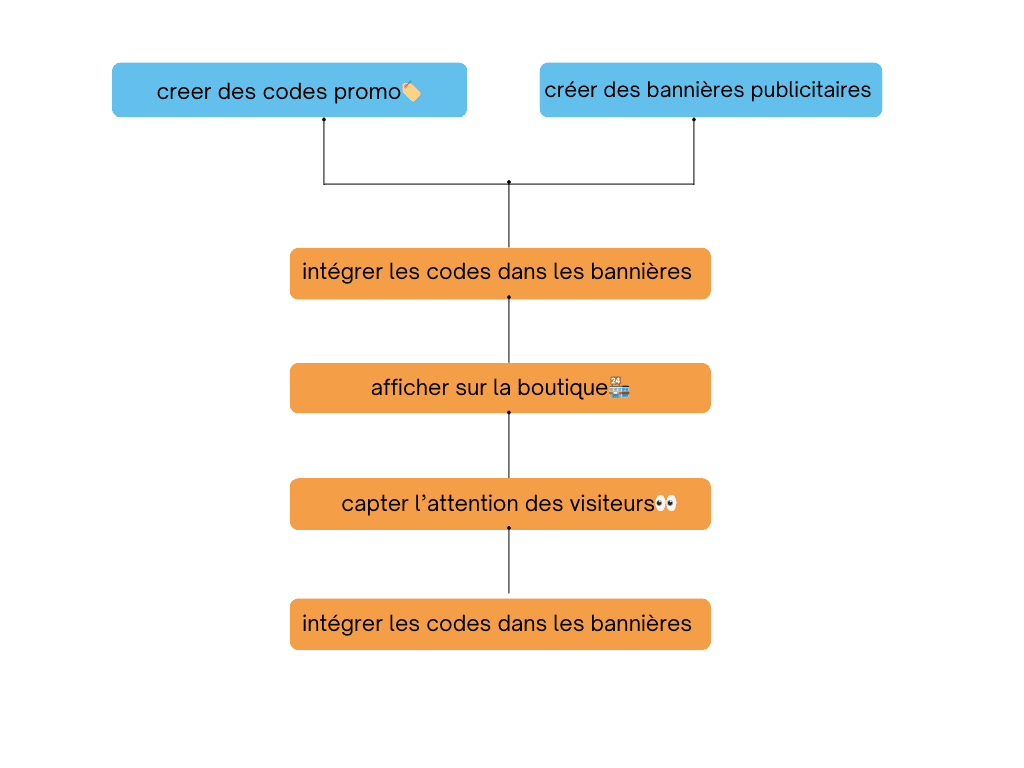
L’objectif est d’offrir une expérience engageante en affichant des offres attractives, comme une remise de bienvenue ou une promotion temporaire, directement sur la page d’accueil. Ces outils, bien configurés, peuvent transformer l’intérêt d’un visiteur en un achat concret.
Créer des codes promo pour bannières
L’ajout d’un code promo dans une bannière est une méthode idéale pour attirer l’attention des clients dès leur arrivée sur votre site. Voici comment procéder :
Accéder au tableau de bord :
Dans le menu principal, allez dans
Catalogue > Réductions
.
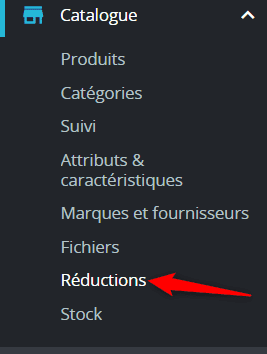
Vous y trouverez toutes les réductions existantes, comme les frais de port gratuits ou les offres Black Friday.
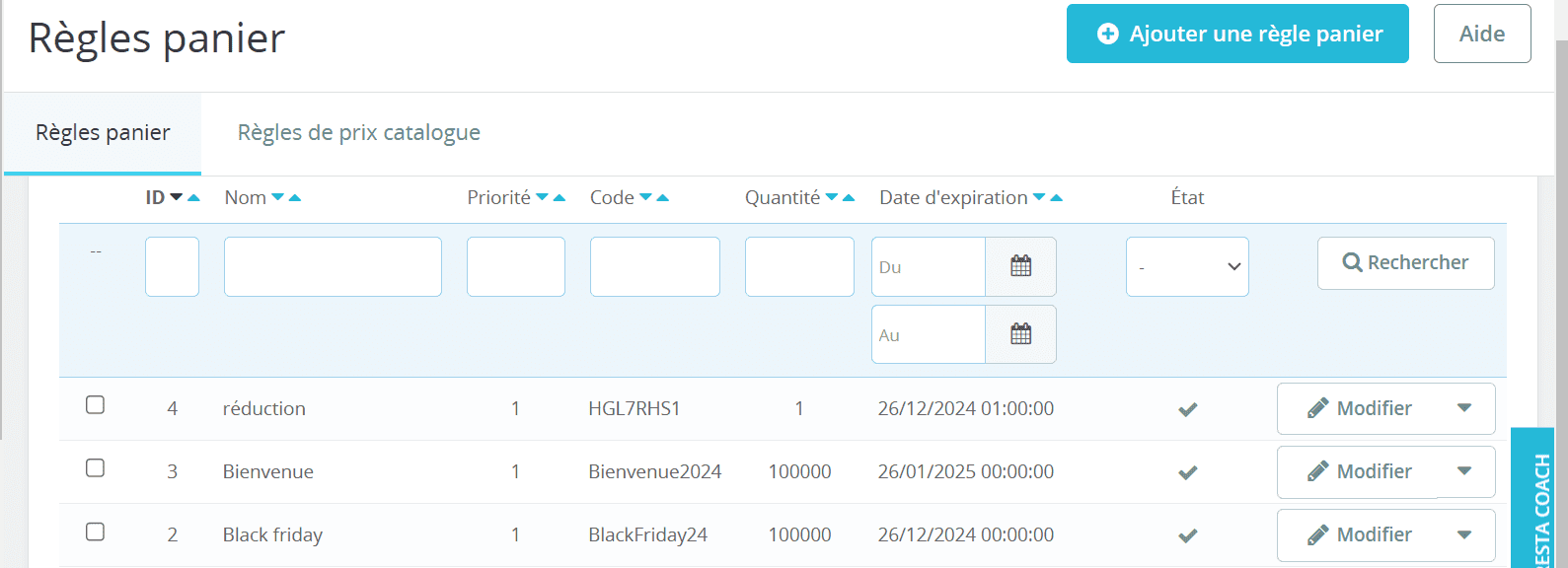
Configurer un nouveau code promo :
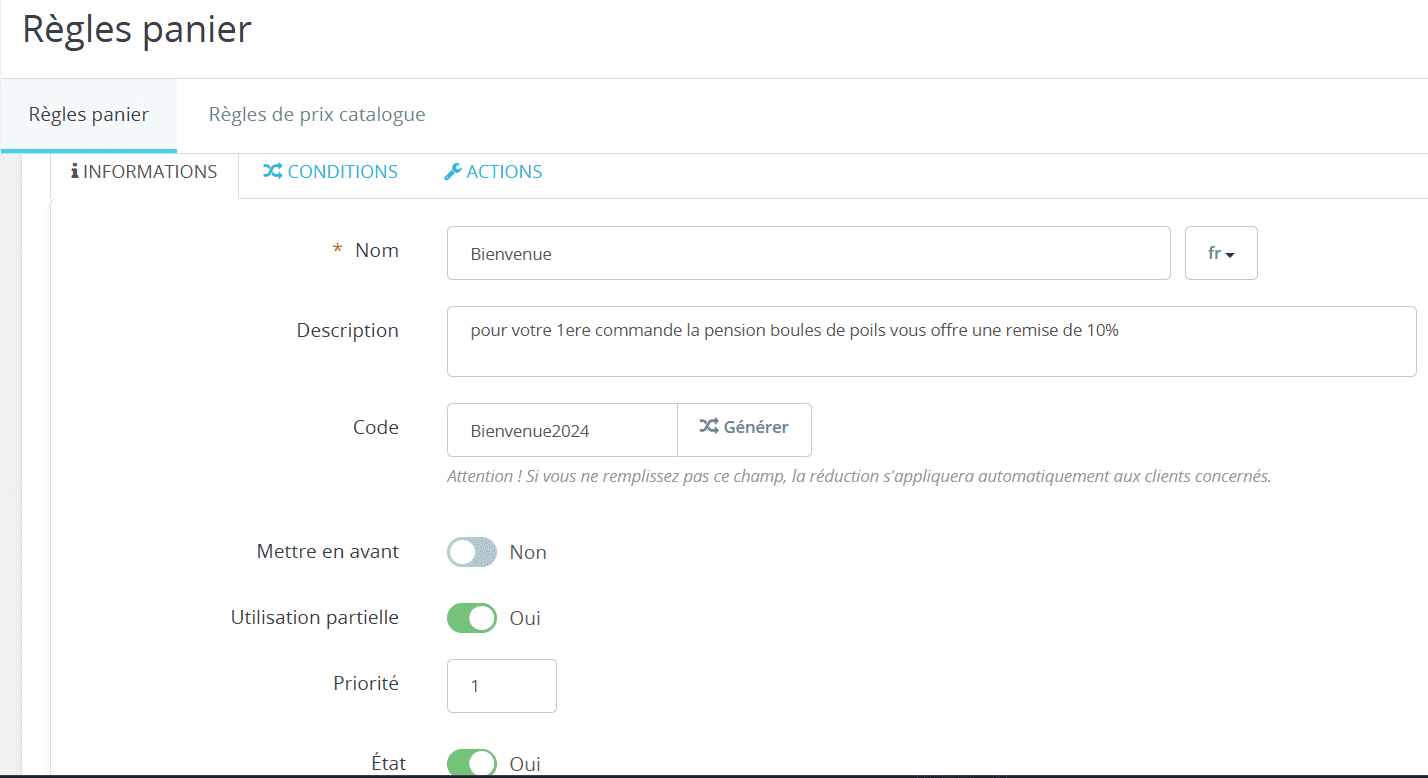
la configuration d’un nouveau code promo vous permet d’offrir des réductions ou avantages à vos clients, stimulant ainsi les ventes et la fidélité.
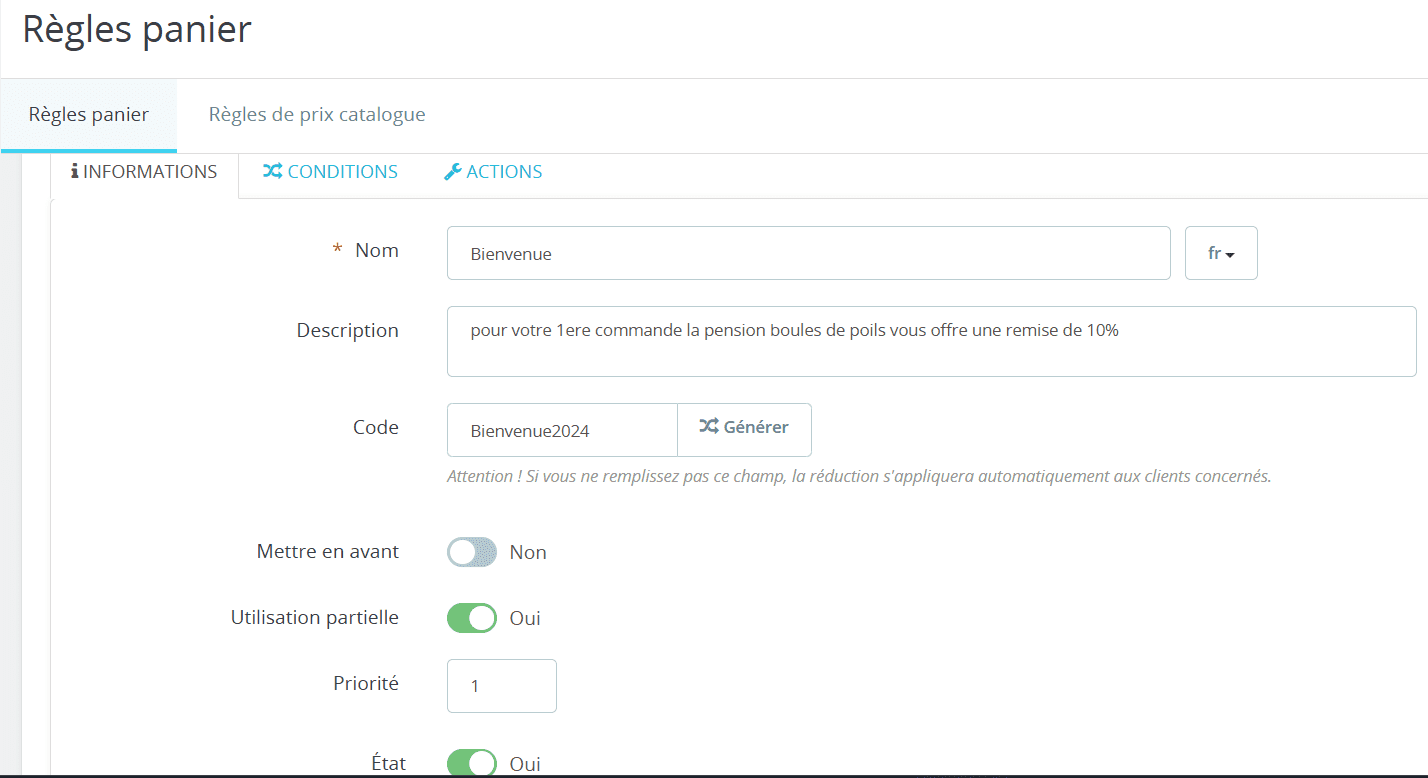
- Donnez un nom au code, par exemple Bienvenue2024 .
- Ajoutez une description, comme : »10 % de réduction sur votre première commande à la Pension Boules de Poils. »
- Copiez le code promo pour une utilisation ultérieure.
Intégrer le code promo dans un module personnalisé :
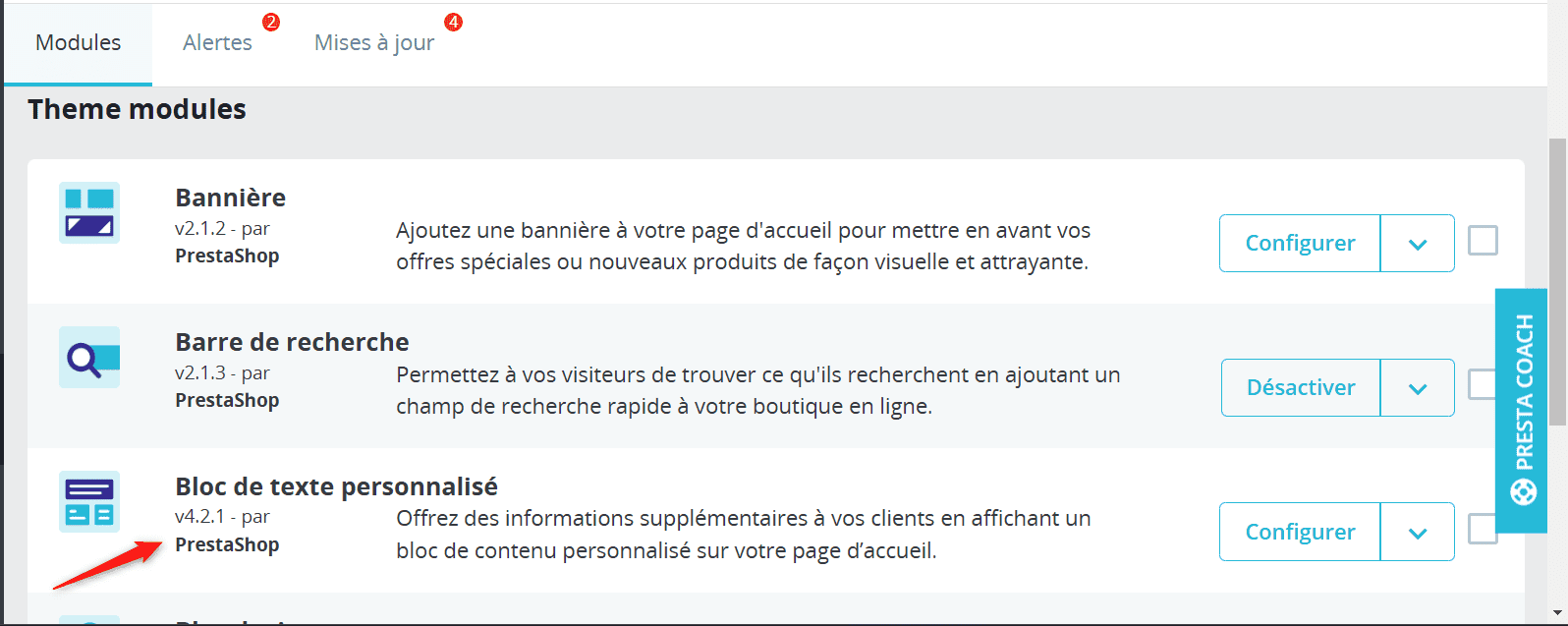
- Rendez-vous dans Modules > Gestion des modules , puis sélectionnez dans catégorie thème modules .

- Aller dans bloc de texte personnalisé, puis cliquez sur Configurer.
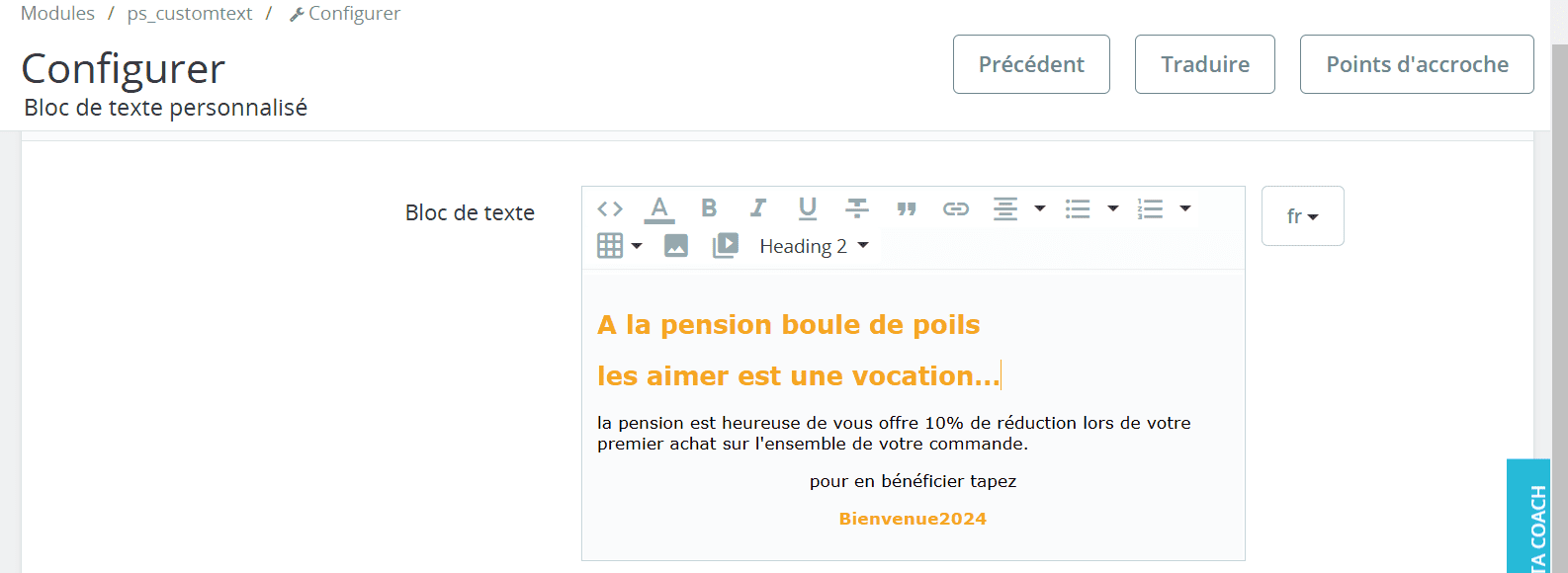
- Ajoutez du texte à votre bloc personnalisé, par exemple : »La Pension Boules de Poils vous offre 10 % de réduction sur votre première commande. Utilisez le code : Bienvenue2024. »
Enregistrer et tester la bannière :
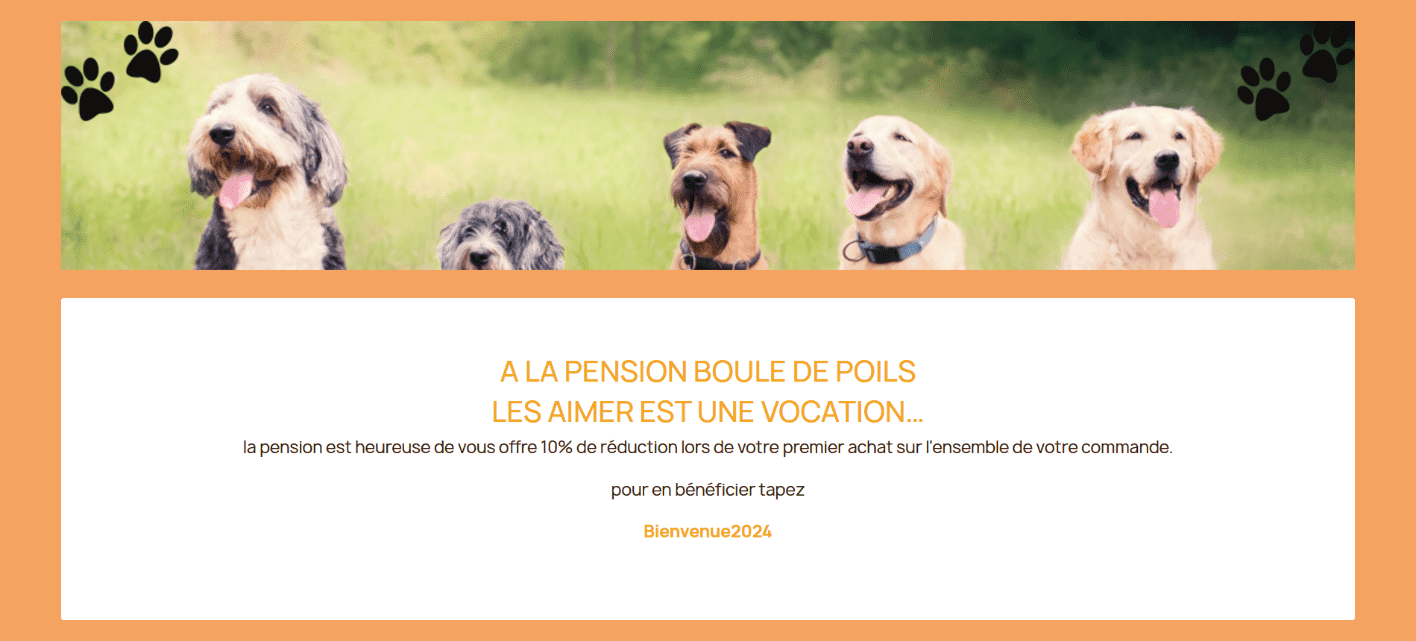
Actualisez votre site pour vérifier l’apparition de la bannière et tester le code promo.
Réduction produit : techniques efficaces
Si vous souhaitez appliquer une réduction sur un produit spécifique, vous pouvez facilement le faire en suivant quelques étapes simples pour configurer la remise directement dans le back-office de PrestaShop.
Créer une nouvelle règle de panier :
- Cliquez sur ajouter une règle panier.

Nommez la règle de réduction de manière claire et descriptive, par exemple : Promo Gamelle ou réduction , pour faciliter son identification et gestion dans le système.
- Ajoutez une description, comme : »10 % de réduction sur la gamelle anti-glouton. »
- Générer automatiquement un code promo unique et enregistrez.
Configurer les conditions :
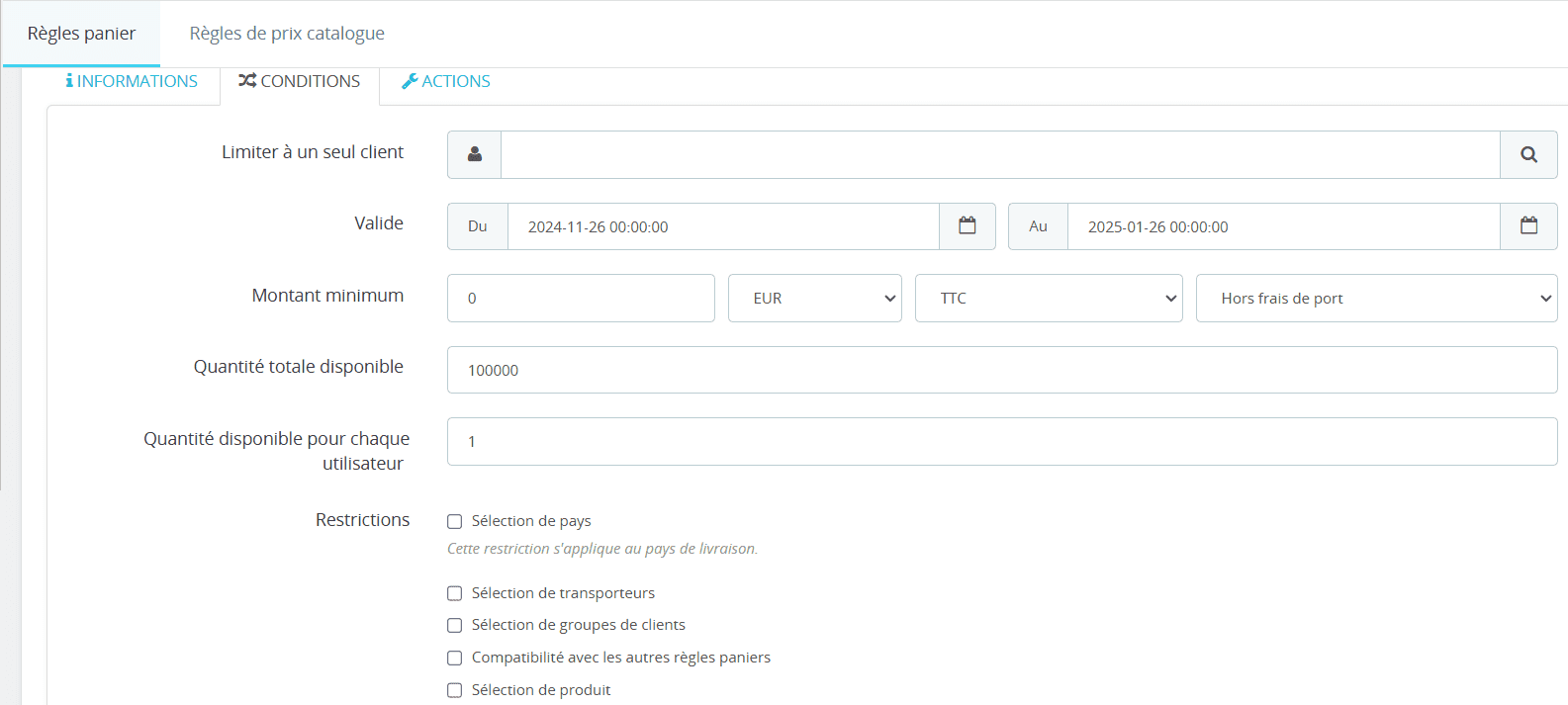
Pour mettre en place les conditions de la réduction, allez dans l’onglet « Conditions » et définissez les critères tels que la limite de la réduction à un seul produit, les dates de validité, la quantité disponible et l’exclusion des produits déjà en promotion.
- Limitez la réduction à un seul produit (par exemple, la gamelle anti-glouton).
- Définissez les dates de validité et la quantité disponible.
- Décidez si les produits déjà en promotion sont exclus.
Actions :
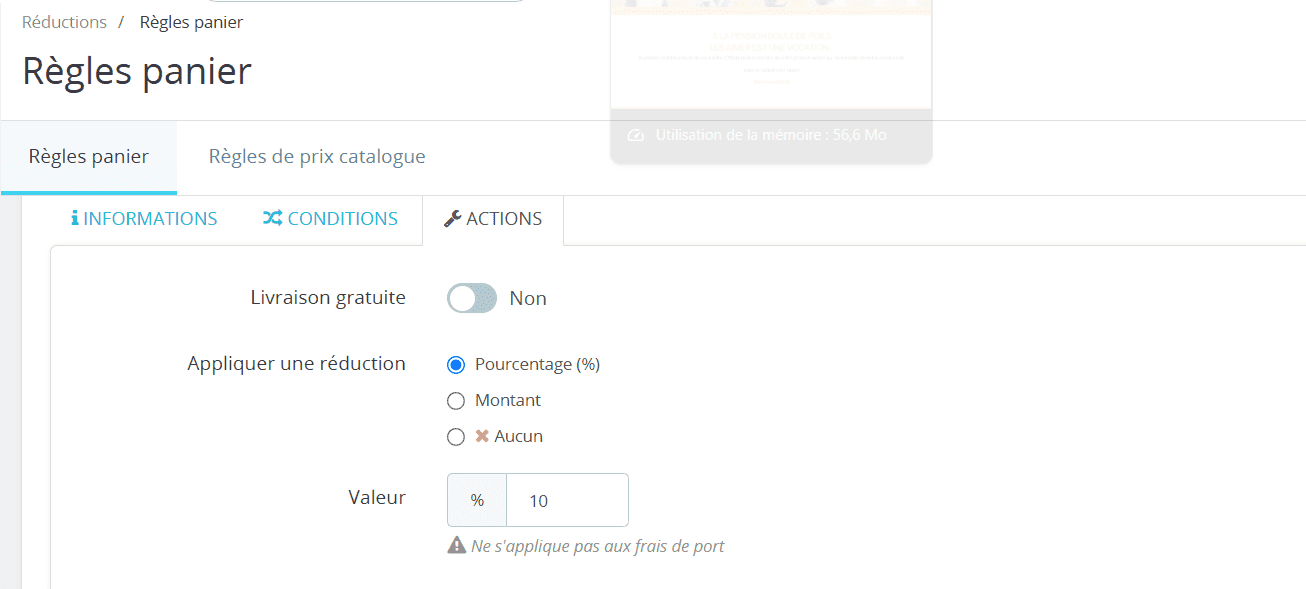
Dans l’onglet « Actions », vous spécifiez la réduction à appliquer, comme un pourcentage ou un montant fixe. Vous pouvez ensuite tester la règle en ajoutant l’article concerné au panier, entrer le code promo et vérifier que le prix réduit est bien appliqué.
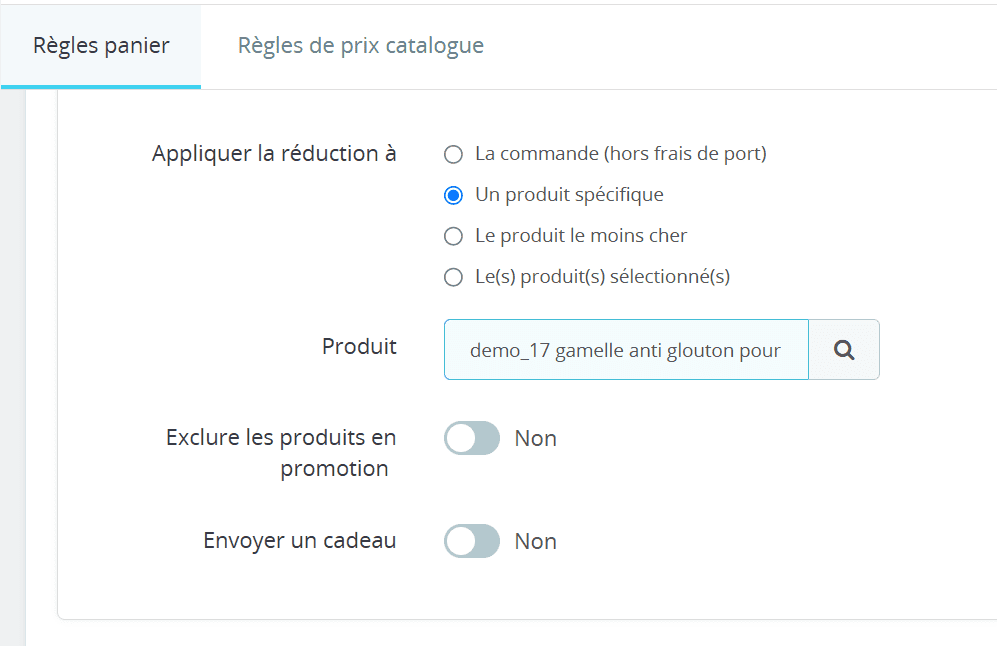
Vous pouvez aussi définir exactement comment la réduction sera appliquée à un produit spécifique. Cela vous permet de personnaliser l’application de la remise pour un article particulier. Nous allons le faire avec la gamelle anti-glouton .
Application et test :
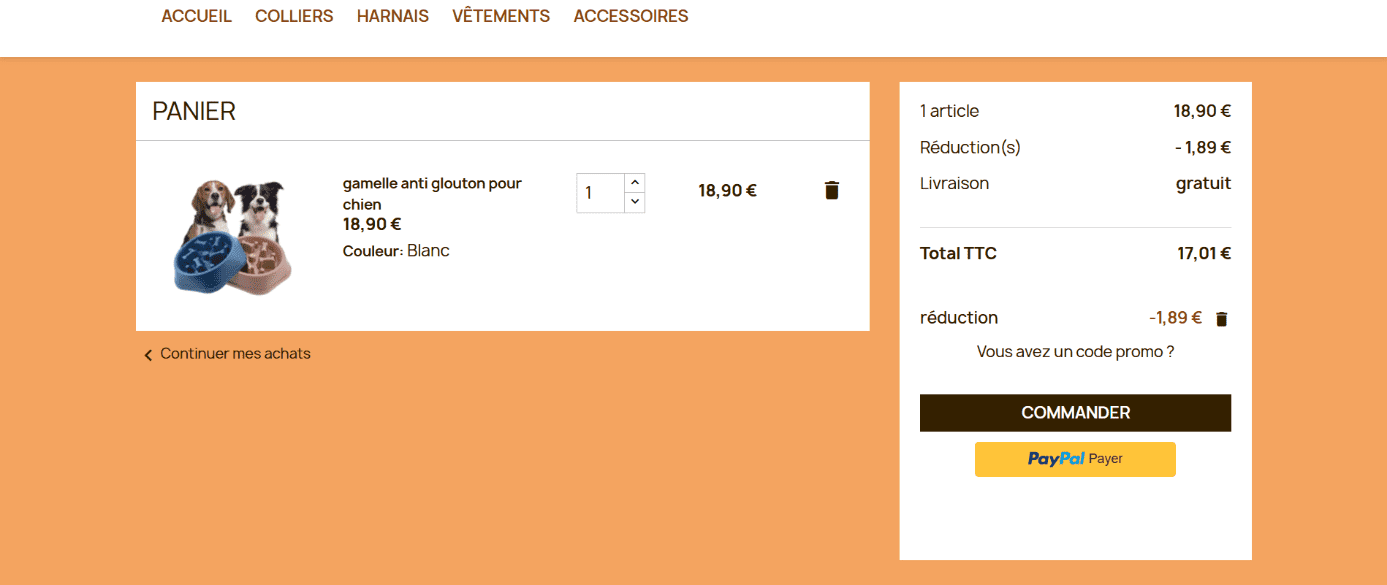
Pour appliquer et tester la réduction, ajoutez l’article concerné au panier, entrez le code promo, puis vérifiez que le prix réduit s’affiche correctement avant de finaliser la commande.
Promotions catalogue : maximiser l'impact
Pour des événements spéciaux comme le Black Friday, une réduction globale peut s’avérer très efficace. Voici comment procéder :
Créer une règle de prix catalogue :
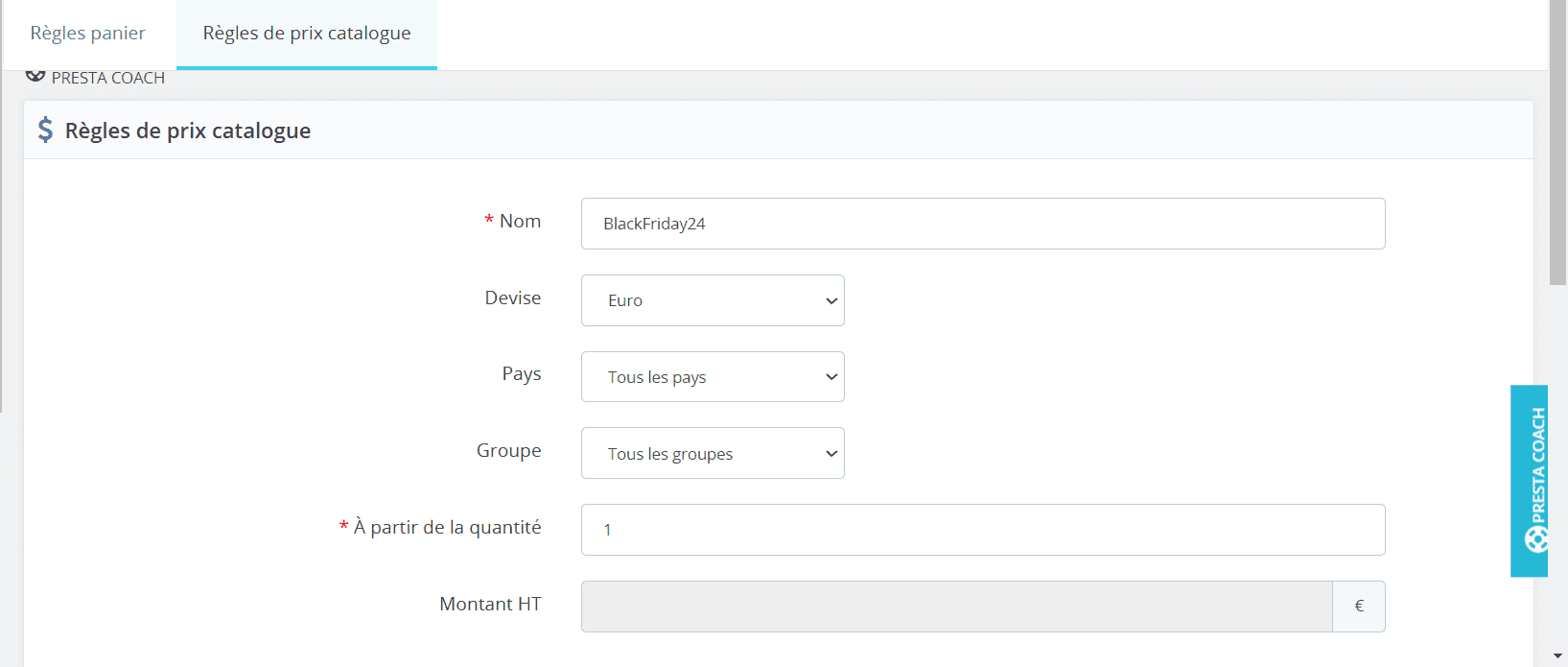
- Cliquez sur « « ajouter une règle de prix catalogue »

- Donnez un nom à la règle, comme BlackFriday24 . Puis choisissez les devises, pays et quantités applicables.
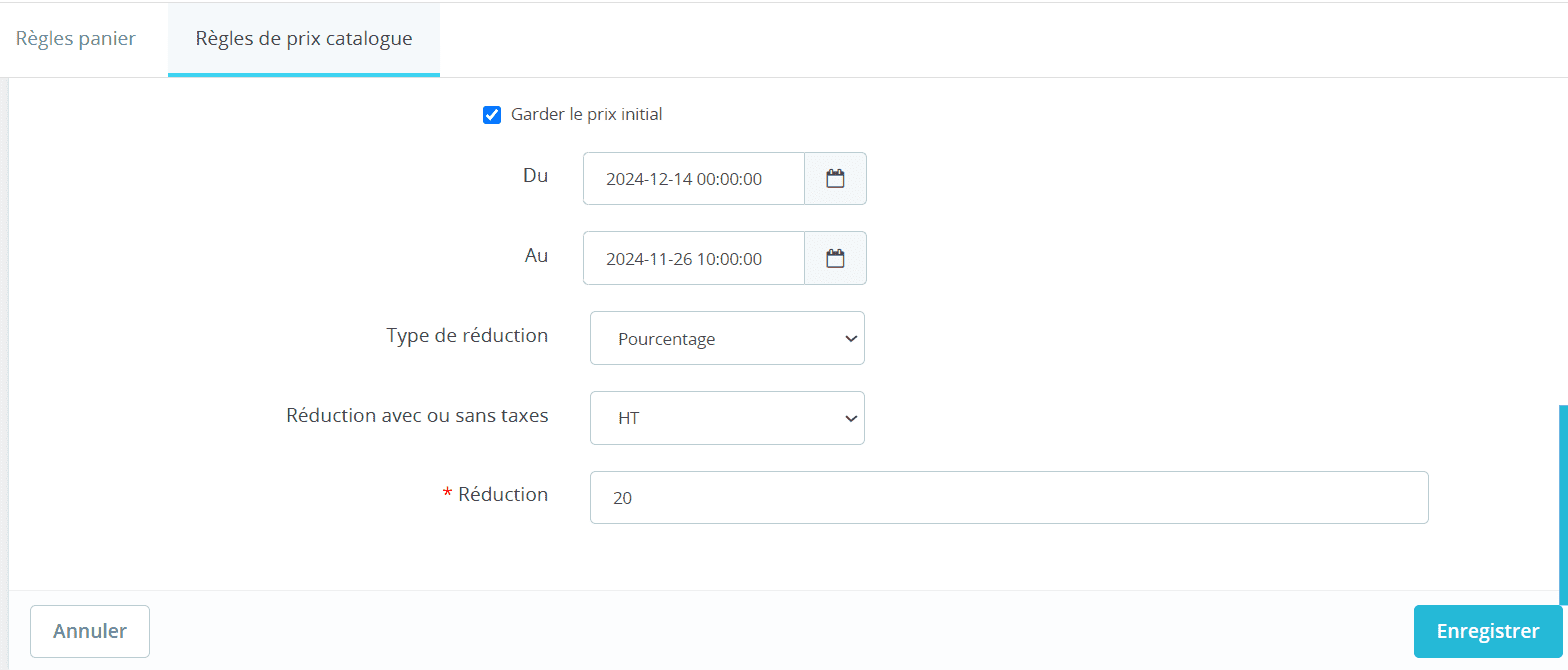
- Définissez les dates ou période de validation de la règle du prix catalogue et un pourcentage de réduction, par exemple 20 %.
Appliquer la règle :
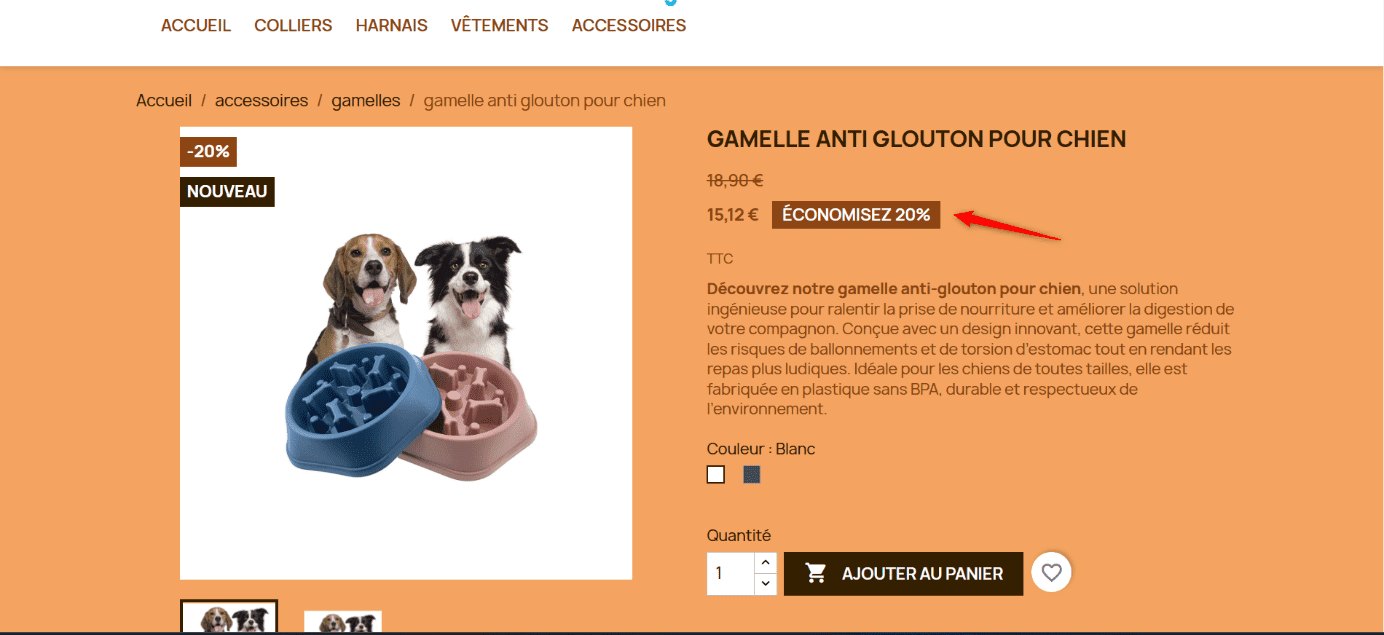
- Ajoutez une étiquette visible sur les produits, indiquant l’économie réalisée.
- Vérifiez que les prix réduits apparaissent bien sur l’ensemble du site.
Produit | Prix initial | Réduction appliquée | Prix après réduction | Étiquette affichée |
|---|---|---|---|---|
Gamelle anti-glouton | 15 € | 20 % | 12 € | Économisez 20 % – Black Friday |
Litière autonettoyante | 50 € | 20 % | 40 € | Économisez 20 % – Black Friday |
Jouet interactif pour chat | 25 € | 20 % | 20 € | Économisez 20 % – Black Friday |
Pack nourriture premium | 100 € | 20 % | 80 € | Économisez 20 % – Black Friday |
Résultats : optimiser conversion e-commerce
En combinant des codes promo, des bannières attrayantes et une gestion stratégique des réductions, vous pouvez non seulement augmenter vos ventes, mais aussi fidéliser vos clients. Assurez-vous d’adapter vos campagnes aux besoins de vos visiteurs et de tester chaque configuration pour garantir leur efficacité.
Dans la prochaine étape, nous aborderons la définition des zones géographiques pour une gestion encore plus fine de votre boutique en ligne.
Formez-vous gratuitement avec Alphorm !
Maîtrisez les compétences clés en IT grâce à nos formations gratuites et accélérez votre carrière dès aujourd'hui.

FAQ
Comment intégrer un code promo dans une bannière publicitaire ?
Comment configurer une réduction pour un produit spécifique ?
Comment promouvoir une réduction sur tout le catalogue ?
Quels sont les avantages d'utiliser des codes promo avec des bannières ?
Comment tester l'efficacité d'une bannière avec code promo ?
Conclusion
En combinant habilement les codes promo et les bannières publicitaires, vous pouvez non seulement augmenter vos ventes mais aussi renforcer la fidélité de vos clients. Quelle stratégie de promotion envisagez-vous d’adopter pour capter encore plus l’attention de vos visiteurs ?
