
Blog Alphorm Logo de blog informatique spécialisé en technologie et solutions IT
  • Développement
  • 3D et Animation
  • Cybersécurité
  • Infrastructure
  • Virtualisation
  • Réseaux
  • Bureautique
  • BDD
En cours de lecture : Menus Tkinter : Simplifiez vos interfaces
Agrandisseur de policeAa
Blog AlphormBlog Alphorm
  • Développement
  • 3D et Animation
  • Cybersécurité
  • Infrastructure
  • Virtualisation
  • Réseaux
  • Bureautique
  • BDD
Search
  • Développement
  • 3D et Animation
  • Cybersécurité
  • Infrastructure
  • Virtualisation
  • Réseaux
  • Bureautique
  • BDD
Suivez-nous
© Alphorm 2024 - Tous droits réservés
Développement

Menus Tkinter : Simplifiez vos interfaces

L'Équipe Alphorm Par L'Équipe Alphorm 3 janvier 2025
Partager
Partager

Les interfaces graphiques sans menus peuvent sembler incomplètes et peu intuitives.

Cela peut frustrer les utilisateurs, les dissuadant d’explorer l’application et réduisant leur engagement.

Dans cet article, découvrez comment ajouter des menus à vos fenêtres Tkinter pour améliorer l’interactivité et l’accessibilité de vos interfaces.

Table de matière
Attacher un menu à une fenêtre TkinterCréation d'un menu déroulantUtilisation de l'option tearoffCréation d'un sous-menuFAQConclusion

Formation Python : Interface Graphique TKinter

Créez des interfaces graphiques interactives avec Python et TKinter !
Découvrir cette formation

Attacher un menu à une fenêtre Tkinter

Dans les interfaces graphiques, la présence d’un menu enrichit considérablement l’expérience utilisateur, permettant d’accéder facilement aux diverses fonctionnalités d’une application. Tkinter, la bibliothèque standard de Python pour les interfaces graphiques, offre un moyen simple et efficace pour ajouter des menus à vos fenêtres.

Dans cette section, vous allez découvrir comment créer et gérer des menus dans une fenêtre Tkinter.

Avant de commencer à créer notre menu, il est utile de définir une fonction qui sera associée à certaines options du menu. Par exemple, une fonction execute_code :


 defexecute_code():
print("Code exécuté")


Pour ajouter un menu à une fenêtre Tkinter, nous devons d’abord créer un menu principal et l’attacher à la fenêtre. Voici comment procéder :


 main_menu = Menu(root)
root.config(menu=main_menu)


Avec ces lignes, nous avons lié notre menu principal main_menu à la fenêtre principale root .

Création d'un menu déroulant

Une fois le menu principal créé, nous pouvons ajouter un menu déroulant appelé menu1 :


 menu1 = Menu(main_menu)
main_menu.add_cascade(label="Menu 1",menu=menu1)


Le menu menu1 est maintenant attaché au main_menu , et il sera affiché avec l’étiquette « Menu 1 ». Ensuite, nous pouvons ajouter des options au menu. Par exemple, une option qui exécute la fonction execute_code :


 menu1.add_command(label="Option 1",command=execute_code)


Utilisation de l'option tearoff

L’option tearoff permet de rendre un menu « détachable ». En ajoutant l’argument tearoff=True , le menu pourra être détaché dans une fenêtre indépendante :


 menu1 = Menu(main_menu,tearoff=False)
main_menu.add_cascade(label="Menu 1",menu=menu1)


Sans cette option, un utilisateur pourrait détacher le menu en cliquant sur une série de tirets en haut du menu comme il est montré dans la figure ci-dessous. Cela peut être désactivé si vous souhaitez une interface plus compacte et sans menus flottants.
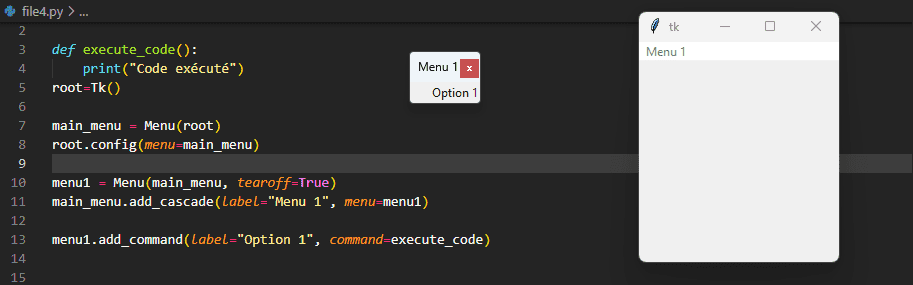
Interface menu Tkinter avec code Python

Création d'un sous-menu

Si vous voulez ajouter un sous-menu à l’intérieur d’un menu, vous pouvez le faire comme suit :


 submenu1 = Menu(menu1,tearoff=False)
menu1.add_cascade(label="Sous-menu 1",menu=submenu1)
submenu1.add_command(label="Sous-option 1",command=execute_code)


Dans cet exemple, nous avons créé un sous-menu submenu1 qui est attaché à menu1 . Il apparaît comme une option dans menu1 avec l’étiquette « Sous-menu 1 », et contient une option « Sous-option 1 ».

Formez-vous gratuitement avec Alphorm !

Maîtrisez les compétences clés en IT grâce à nos formations gratuites et accélérez votre carrière dès aujourd'hui.

Démarrer gratuitement
illustration processus de paiement en ligne avec étapes claires et convivialité

FAQ

Comment ajouter un menu principal dans Tkinter ?
Pour ajouter un menu principal dans Tkinter, vous devez d’abord créer un objet Menu et l’associer à votre fenêtre principale en utilisant la méthode config. Par exemple, avec root comme fenêtre principale, créez main_menu = Menu(root) et attachez-le avec root.config(menu=main_menu). Cela lie votre menu principal à la fenêtre, permettant ainsi l’ajout de menus déroulants et d’options.
Comment créer un menu déroulant dans Tkinter ?
Pour créer un menu déroulant dans Tkinter, commencez par créer un objet Menu pour votre menu principal, puis utilisez add_cascade pour ajouter le menu déroulant. Par exemple, avec main_menu comme menu principal, créez menu1 = Menu(main_menu) et attachez-le avec main_menu.add_cascade(label= »Menu 1″, menu=menu1). Cela affichera un menu déroulant sous l’étiquette spécifiée.
Comment ajouter des sous-menus dans Tkinter ?
Pour ajouter des sous-menus dans Tkinter, créez un nouvel objet Menu et attachez-le à l’un des menus existants via add_cascade. Par exemple, avec menu1 comme menu parent, créez submenu1 = Menu(menu1, tearoff=False) et attachez-le avec menu1.add_cascade(label= »Sous-menu 1″, menu=submenu1). Cela introduit un sous-menu accessible via l’étiquette spécifiée.
Quelle est l'utilité de l'option tearoff dans Tkinter ?
L’option tearoff dans Tkinter permet de rendre un menu détachable, créant ainsi une fenêtre indépendante lorsque l’utilisateur l’active. Pour l’utiliser, ajoutez l’argument tearoff=True lors de la création du menu. Cependant, si vous préférez une interface plus compacte et sans menus flottants, définissez tearoff=False. Cela désactive la possibilité de détacher le menu, évitant ainsi les menus flottants.
Comment associer des fonctions à un menu Tkinter ?
Pour associer des fonctions à un menu Tkinter, utilisez add_command sur un objet Menu pour lier une fonction à une option de menu. Par exemple, avec une fonction execute_code, attachez-la à une option de menu via menu1.add_command(label= »Option 1″, command=execute_code). Cela exécute la fonction associée chaque fois que l’utilisateur sélectionne l’option.

Conclusion

En intégrant des menus dans vos applications Tkinter, vous offrez une expérience utilisateur améliorée et intuitive. Quelle autre fonctionnalité Tkinter envisagez-vous d’explorer pour enrichir vos applications ?

ÉTIQUETÉ : Python
Facebook
Twitter
LinkedIn
Email
WhatsApp
Par L'Équipe Alphorm
Démocratiser la Connaissance Informatique pour Tous !
Suivre :
L'Équipe Alphorm, c'est la démocratisation de la connaissance informatique. Passionnés et dévoués, nous sommes là pour vous guider vers le succès en rendant la technologie accessible à tous. Rejoignez notre aventure d'apprentissage et de partage. Avec nous, le savoir IT devient une ressource inspirante et ouverte à tous dans un monde numérique en constante évolution.

Derniers Articles

  • Techniques pour gérer les fichiers texte en C#
  • Créer et lire un fichier CSV avec C#
  • JSON : Comprendre et Utiliser Efficacement
  • Créer une Base SQLite dans C#
  • Lecture des données SQLite simplifiée
Laisser un commentaire Laisser un commentaire

Laisser un commentaire Annuler la réponse

Vous devez vous connecter pour publier un commentaire.

Blog Alphorm
  • Développement
  • 3D et Animation
  • Cybersécurité
  • Infrastructure
  • Virtualisation
  • Réseaux
  • Bureautique
  • BDD
En cours de lecture : Menus Tkinter : Simplifiez vos interfaces

© Alphorm - Tous droits réservés