


Ajouter des liens au menu WordPress peut sembler complexe pour de nombreux utilisateurs.
Les erreurs dans la configuration des menus peuvent amener à une mauvaise expérience utilisateur et à une navigation inefficace.
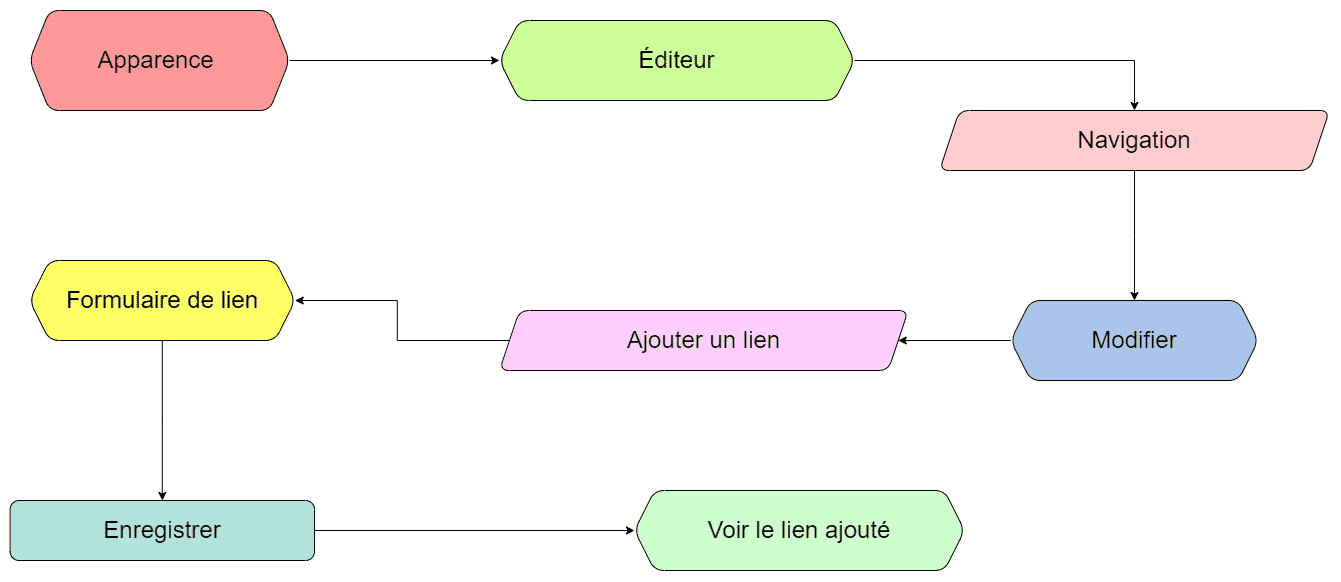
Cet article vous guidera à travers les étapes précises pour ajouter des liens au menu WordPress en utilisant l’éditeur de thème, améliorant ainsi la navigation de votre site.
Maîtrisez WordPress de A à Z et créez votre site vitrine sans coder

Ajouter des liens au menu WordPress
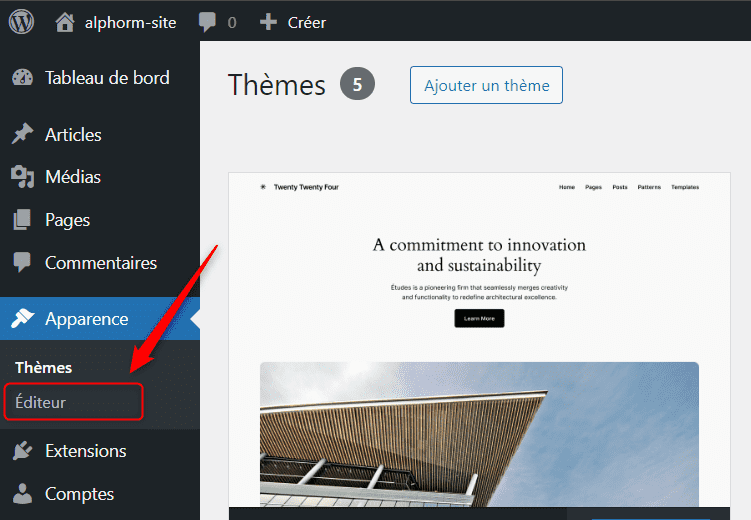
Pour ajouter des liens dans le menu, ouvrez l’éditeur de thème en suivant le chemin Apparence > Éditeur, comme indiqué ci-dessous
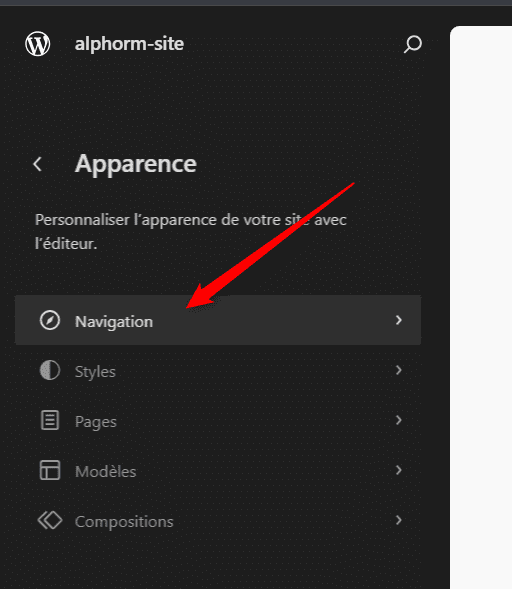
Ensuite, cliquez sur « Navigation »
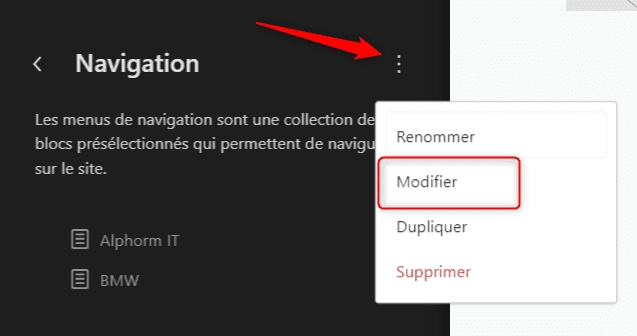
Cliquez ensuite sur les trois points, puis sur « Modifier » pour ouvrir l’onglet de modification
L’onglet sera alors ouvert, et vous devrez cliquer sur le bouton indiqué ci-dessous pour ajouter le nouveau lien
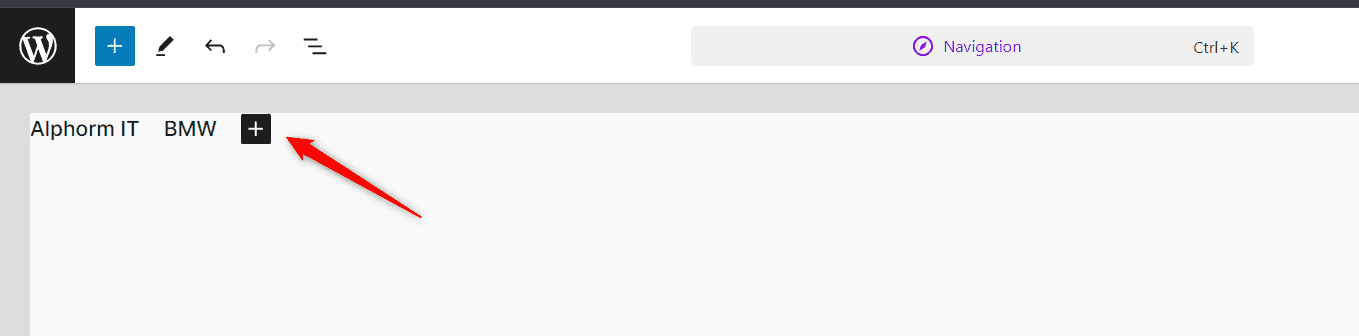
Ainsi, lorsque vous cliquez sur le bouton, une barre latérale s’ouvre avec un formulaire où vous pouvez entrer le texte, le lien et la description du lien, comme indiqué ci-dessous
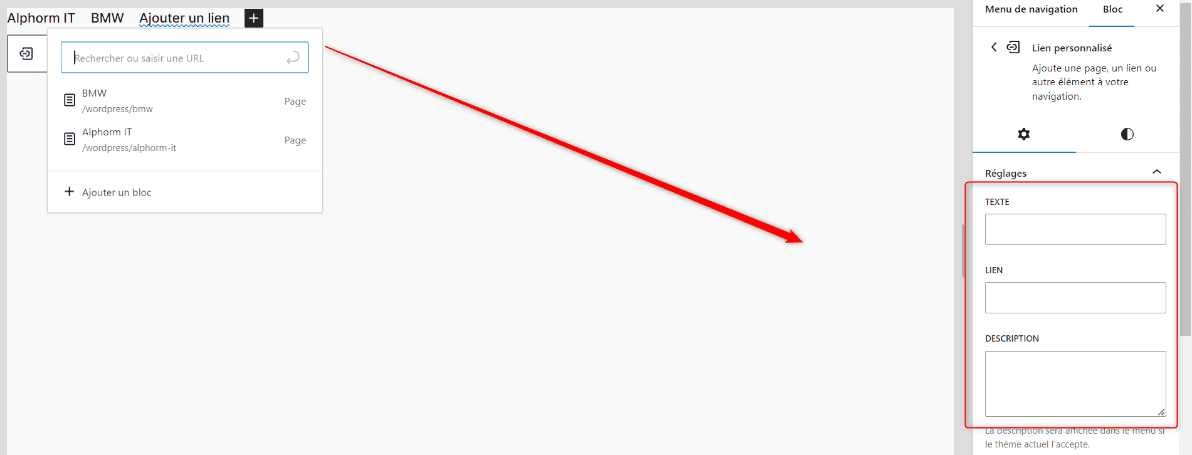
Par exemple
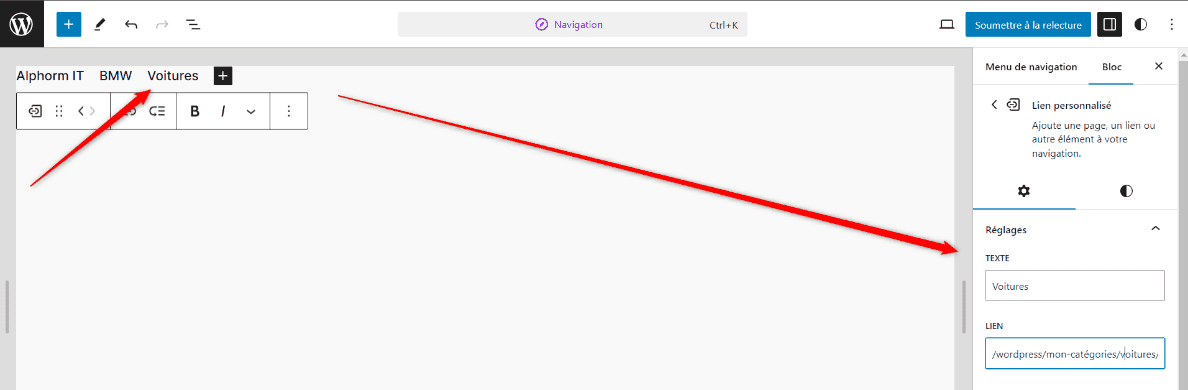
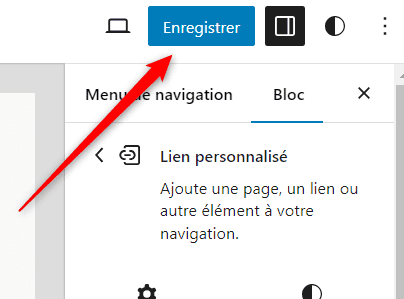
Après avoir cliqué sur le bouton d’enregistrement, le nouveau lien sera ajouté au menu, et vous pourrez le voir dans la liste des éléments du menu
Ainsi, comme indiqué dans l’exemple ci-dessous, le lien est ajouté à la barre de navigation

Formez-vous gratuitement avec Alphorm !
Maîtrisez les compétences clés en IT grâce à nos formations gratuites et accélérez votre carrière dès aujourd'hui.

FAQ
Comment ajouter un lien au menu WordPress?
Pourquoi utiliser des chemins relatifs dans WordPress?
Comment accéder à l'éditeur de thème WordPress?
Qu'est-ce que la fonction de navigation dans WordPress?
Comment voir le nouveau lien ajouté au menu WordPress?
Conclusion
L’ajout de liens dans le menu WordPress peut transformer la façon dont les visiteurs naviguent sur votre site. Quelle autre fonctionnalité aimeriez-vous explorer pour optimiser votre site WordPress?
